


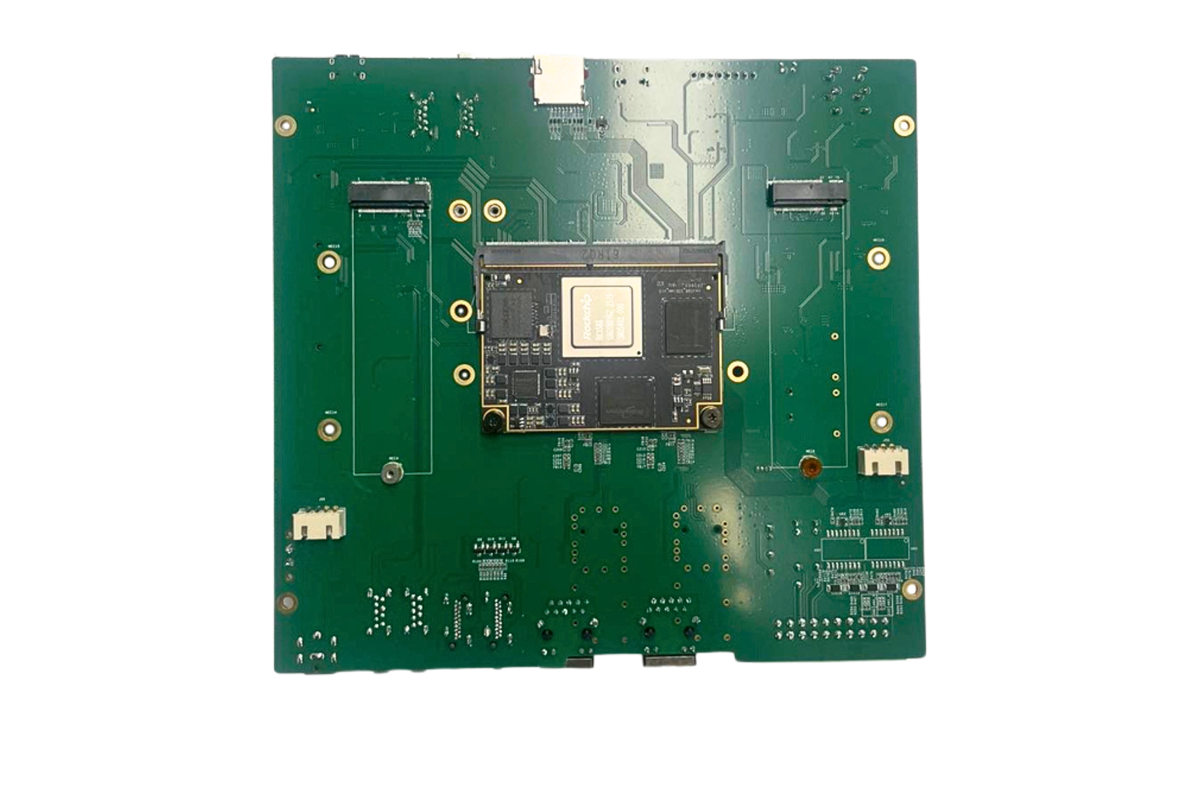
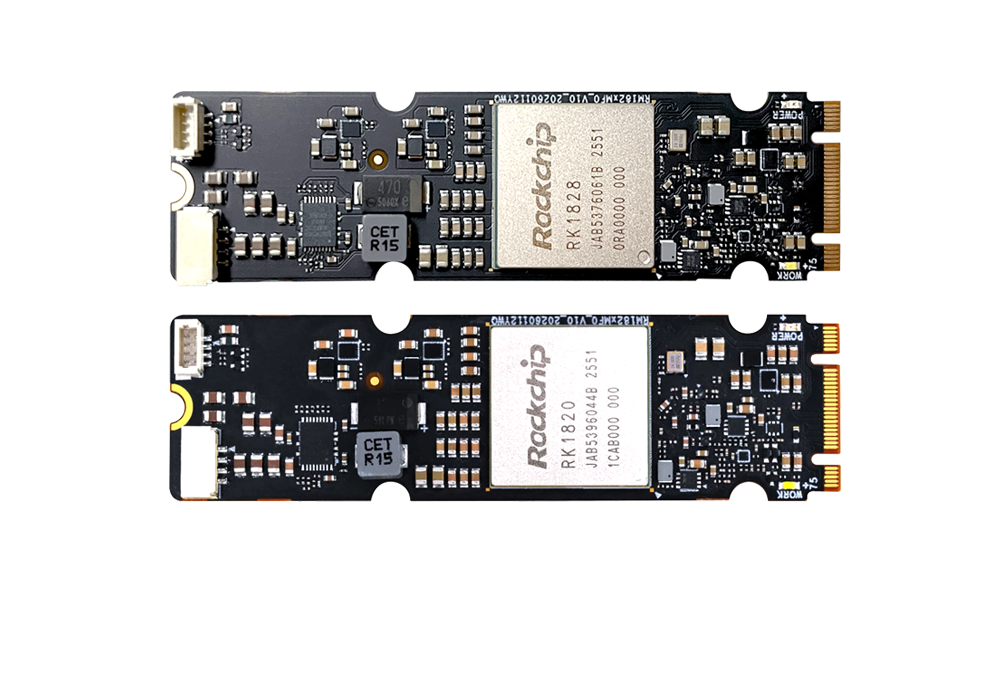
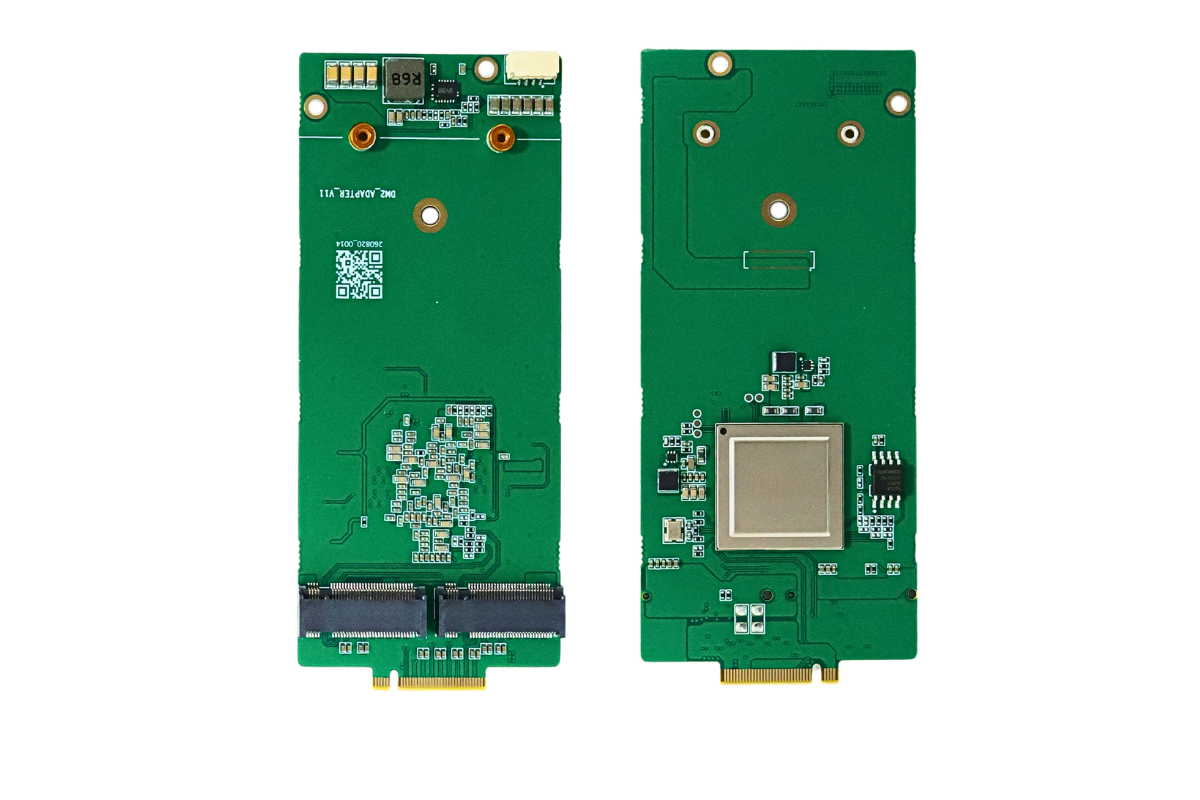












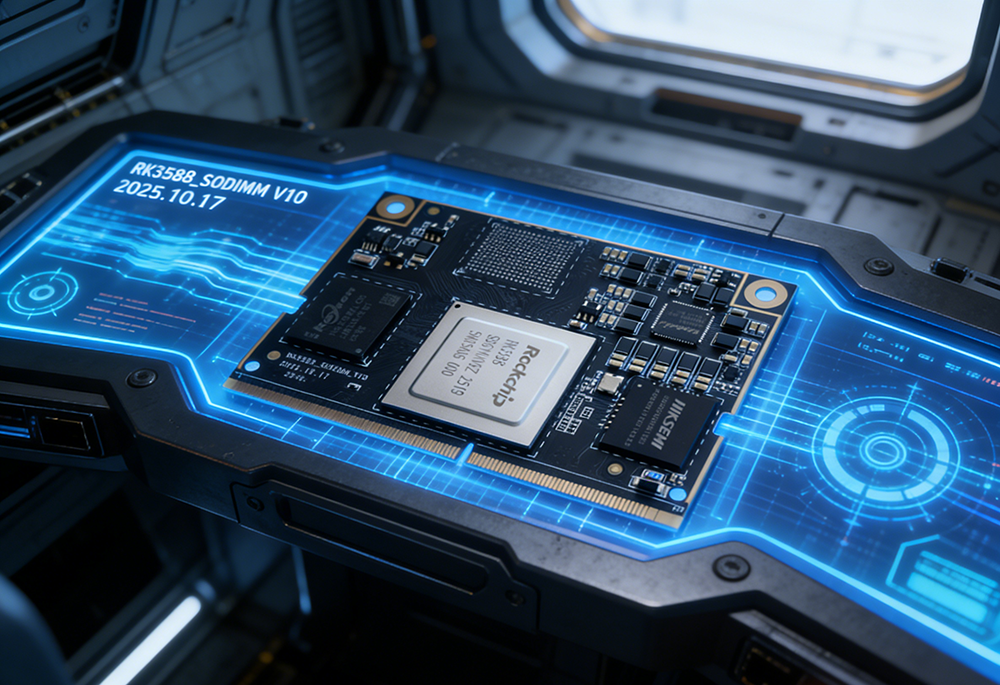
RK3588内置6TOPS算力NPU,部署YOLOv8可实现30~50FPS实时目标检测(yolov8n模型),全程通过瑞芯微RKNN Toolkit2工具链完成模型转换与板端推理,以下是从环境搭建、模型转换到板端部署的完整实操步骤。
一、准备工作(硬件+软件)
1. 硬件清单
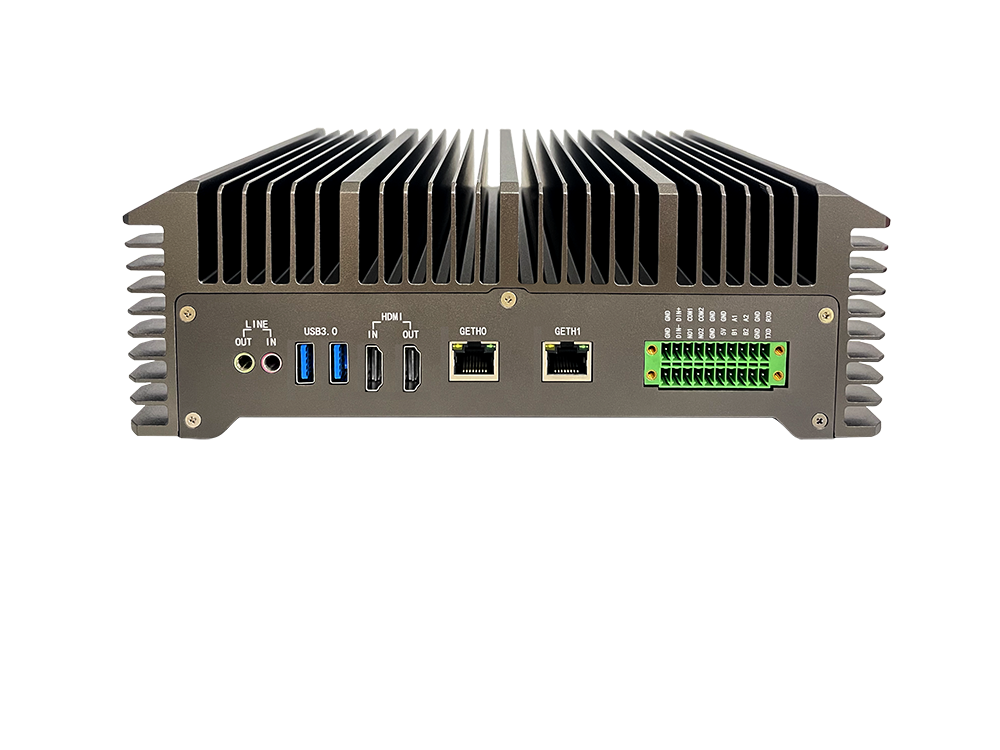
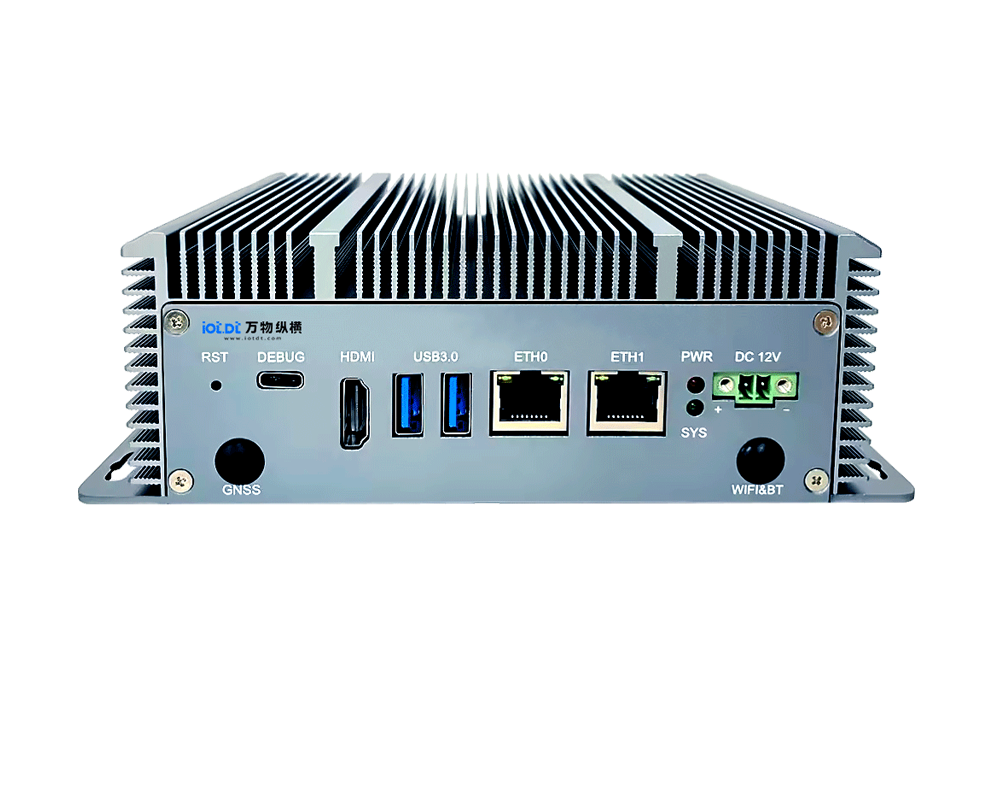
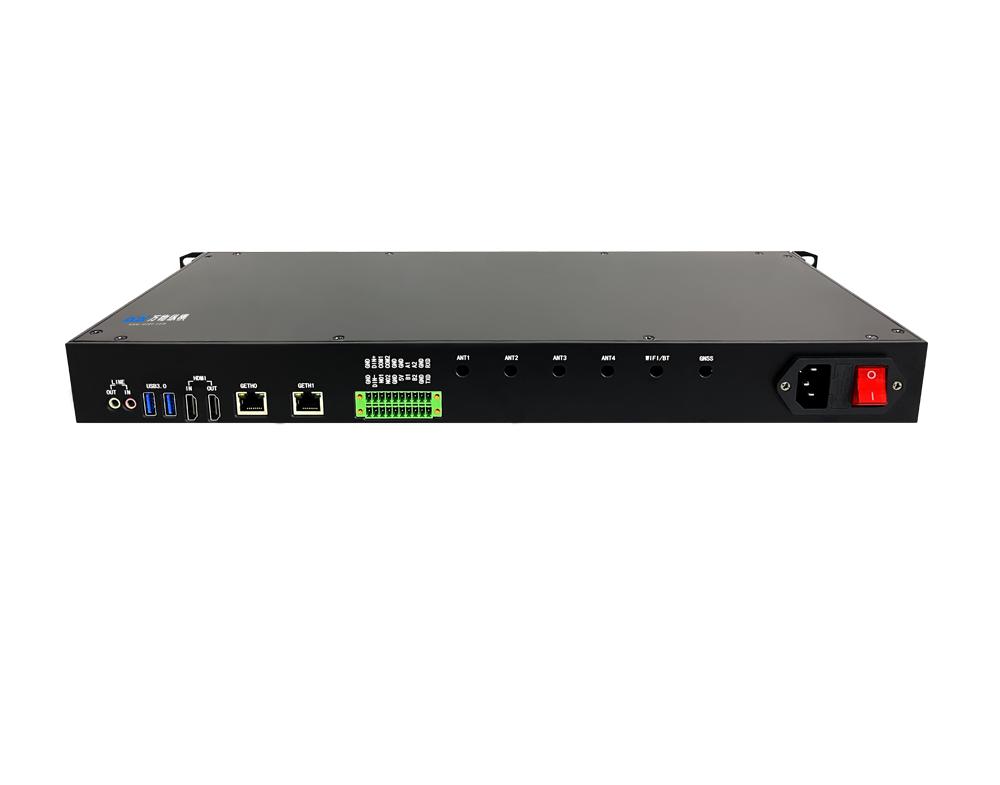
RK3588开发板(万物纵横DM3588、香橙派5/5B、Radxa Rock 5B、野火RK3588等)
电脑(Ubuntu 20.04/22.04 x86_64,模型转换仅支持Linux)
USB摄像头/MIPI摄像头、网线、SD卡(≥16GB)
开发板电源适配器
2. 软件版本(2026最新稳定版)
RKNN Toolkit2:v2.3.2(PC端模型转换)
RKNN Toolkit2 Lite:v2.3.2(板端推理)
YOLOv8:ultralytics>=8.0.200
Python:PC端3.10,板端3.8/3.10
开发板系统:Ubuntu 20.04/22.04(Debian 11亦可)
二、PC端环境搭建(模型转换)
1. 安装Miniconda(隔离环境)
wget https://repo.anaconda.com/miniconda/Miniconda3-latest-Linux-x86_64.sh
bash Miniconda3-latest-Linux-x86_64.sh -b
source ~/.bashrc
# 创建RK3588专用环境
conda create -n rk3588 python=3.10 -y
conda activate rk3588
2. 安装RKNN Toolkit2
# 下载官方工具包
git clone https://github.com/rockchip-linux/rknn-toolkit2.git
cd rknn-toolkit2/packages/x86_64
# 安装依赖
pip install -r requirements_cp310-2.3.2.txt
# 安装RKNN主工具
pip install rknn_toolkit2-2.3.2-cp310-cp310-manylinux_2_17_x86_64.whl
# 验证安装
python -c "from rknn.api import RKNN; print(RKNN.__version__)"
3. 安装YOLOv8
pip install ultralytics opencv-python onnx onnxsim
三、YOLOv8模型转换(PyTorch→ONNX→RKNN)
1. 导出ONNX模型(简化+优化)
from ultralytics import YOLO
# 加载预训练/自定义模型
model = YOLO("yolov8n.pt") # 可替换为yolov8s/m/l等
# 导出ONNX(必须simplify,适配RKNN)
model.export(
format="onnx",
imgsz=640,
simplify=True,
opset=12,
batch=1
)
# 输出:yolov8n.onnx
2. ONNX→RKNN转换(FP16/INT8量化)
创建convert2rknn.py:
from rknn.api import RKNN
# 配置
RKNN_MODEL = "yolov8n_rk3588.rknn"
ONNX_MODEL = "yolov8n.onnx"
TARGET = "rk3588"
# 初始化RKNN
rknn = RKNN(verbose=True)
# 配置NPU参数
rknn.config(
mean_values=[[0, 0, 0]],
std_values=[[255, 255, 255]],
target_platform=TARGET,
quantized_dtype="fp16" # 可选int8(需校准集)
)
# 加载ONNX
ret = rknn.load_onnx(model=ONNX_MODEL)
# 构建模型
ret = rknn.build(do_quantization=False) # int8设为True
# 导出RKNN
ret = rknn.export_rknn(RKNN_MODEL)
# 释放
rknn.release()
print("转换完成!生成:", RKNN_MODEL)
运行转换:
python convert2rknn.py
量化选择:
FP16:精度损失<1%,无需校准集,速度快
INT8:速度提升30%,需100~200张校准图,精度损失<3%
四、RK3588开发板环境部署
1. 系统烧录与基础配置
下载官方Ubuntu镜像,用Etcher烧录至SD卡
开机、配置网络、开启SSH
sudo apt update && sudo apt install openssh-server -y
sudo systemctl enable ssh
2. 安装RKNN Toolkit2 Lite(板端推理)
# 新建工作目录
mkdir -p ~/yolov8_rk3588 && cd ~/yolov8_rk3588
# 从PC端传输lite包与RKNN模型
# PC端执行:
scp yolov8n_rk3588.rknn ubuntu@[开发板IP]:~/yolov8_rk3588/
scp ~/rknn-toolkit2/packages/aarch64/rknn_toolkit_lite2-2.3.2-cp310-cp310-linux_aarch64.whl ubuntu@[开发板IP]:~/yolov8_rk3588/
# 板端安装依赖
sudo apt install -y python3-pip python3-opencv libopencv-dev
# 安装Lite2
pip install rknn_toolkit_lite2-2.3.2-cp310-cp310-linux_aarch64.whl
五、板端YOLOv8推理代码(Python)
创建yolov8_rknn_infer.py:
import cv2
import numpy as np
from rknnlite.api import RKNNLite
# 配置
RKNN_MODEL = "yolov8n_rk3588.rknn"
IMG_SIZE = 640
CONF_THRES = 0.25
IOU_THRES = 0.45
# 初始化RKNN Lite
rknn = RKNNLite()
ret = rknn.load_rknn(RKNN_MODEL)
ret = rknn.init_runtime() # 自动调用NPU
# 预处理(letterbox+归一化)
def preprocess(img):
h, w = img.shape[:2]
scale = min(IMG_SIZE/h, IMG_SIZE/w)
new_w, new_h = int(w*scale), int(h*scale)
img_resize = cv2.resize(img, (new_w, new_h))
pad_w, pad_h = IMG_SIZE-new_w, IMG_SIZE-new_h
img_pad = cv2.copyMakeBorder(img_resize, pad_h//2, pad_h-pad_h//2,
pad_w//2, pad_w-pad_w//2, cv2.BORDER_CONSTANT, (114,114,114))
img_pad = img_pad.astype(np.float32) / 255.0
img_pad = img_pad.transpose(2, 0, 1) # HWC→CHW
return np.expand_dims(img_pad, axis=0), (scale, pad_w//2, pad_h//2)
# 后处理(NMS+解码)
def postprocess(output, scale, pad_w, pad_h):
pred = np.squeeze(output[0])
boxes = pred[:, :4]
scores = pred[:, 4]
classes = np.argmax(pred[:, 5:], axis=1)
# 置信度过滤
mask = scores > CONF_THRES
boxes, scores, classes = boxes[mask], scores[mask], classes[mask]
# 坐标还原
boxes[:, 0] = (boxes[:, 0] pad_w) / scale
boxes[:, 1] = (boxes[:, 1] pad_h) / scale
boxes[:, 2] = (boxes[:, 2] pad_w) / scale
boxes[:, 3] = (boxes[:, 3] pad_h) / scale
# NMS
indices = cv2.dnn.NMSBoxes(boxes.tolist(), scores.tolist(), CONF_THRES, IOU_THRES)
if len(indices) > 0:
indices = indices.flatten()
return boxes[indices], scores[indices], classes[indices]
return [], [], []
# 推理测试
if __name__ == "__main__":
# 读取图片
img = cv2.imread("test.jpg")
# 预处理
img_tensor, (scale, pad_w, pad_h) = preprocess(img)
# NPU推理
outputs = rknn.inference(inputs=[img_tensor])
# 后处理
boxes, scores, classes = postprocess(outputs, scale, pad_w, pad_h)
# 画框
for box, score, cls in zip(boxes, scores, classes):
x1, y1, x2, y2 = map(int, box)
cv2.rectangle(img, (x1,y1), (x2,y2), (0,255,0), 2)
cv2.putText(img, f"cls:{cls} {score:.2f}",
(x1,y1-10), cv2.FONT_HERSHEY_SIMPLEX, 0.5, (0,255,0), 2)
# 保存结果
cv2.imwrite("result.jpg", img)
print("推理完成,保存至result.jpg")
rknn.release()
六、运行与性能测试
# 板端执行
python yolov8_rknn_infer.py
# 查看FPS(循环推理)
python -m timeit -n 100 "import cv2; from yolov8_rknn_infer import *; img=cv2.imread('test.jpg'); rknn.inference(inputs=[preprocess(img)[0]])"
yolov8n:RK3588 NPU推理约40~50FPS
yolov8s:约25~35FPS
yolov8m:约15~20FPS
七、常见问题与优化
1. 模型转换失败
确保ONNX已simplify=True,opset=12
降低模型尺寸(如640→480)
2. 板端推理慢
启用INT8量化
选择core_mask=0xF(4核NPU并行)
3. 检测不准
检查预处理/后处理坐标转换
调整CONF_THRES与IOU_THRES
4. 摄像头实时推理
替换图片读取为cv2.VideoCapture(0)
加入多线程(预处理/推理/显示分离)
八、进阶:C++部署(工业级)
如需更低延迟、更高稳定性,可使用RKNN C++ API:
1. 安装aarch64交叉编译工具链
2. 基于rknn-toolkit2/examples/yolov8/示例编译
3. 支持多路视频流、多模型并行、硬件编解码
请用手机扫码查看分享内容
 需求留言:
需求留言:
领先的边缘智能产品与解决方案提供商






产品咨询:17340067106(毛经理)
软件算法咨询:18982151213(刘经理)
四川省成都市武侯区天府五街花漾锦江JR大厦B座7层(总部)





 试用申请
试用申请

 产品咨询
产品咨询

 在线客服
在线客服

 回到顶部
回到顶部