


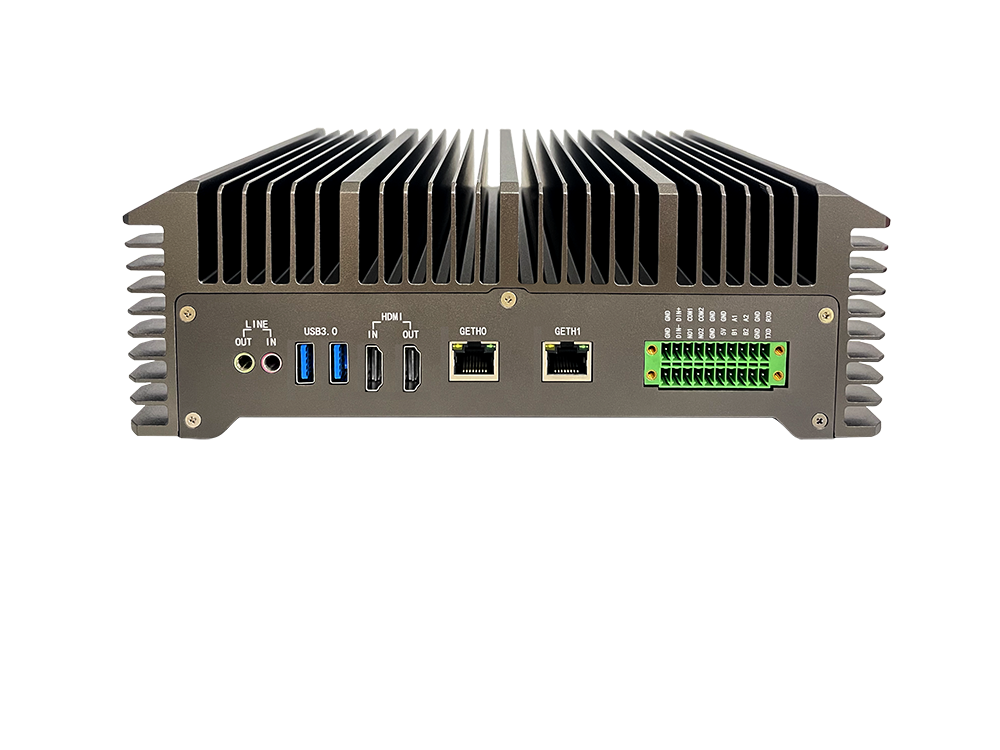
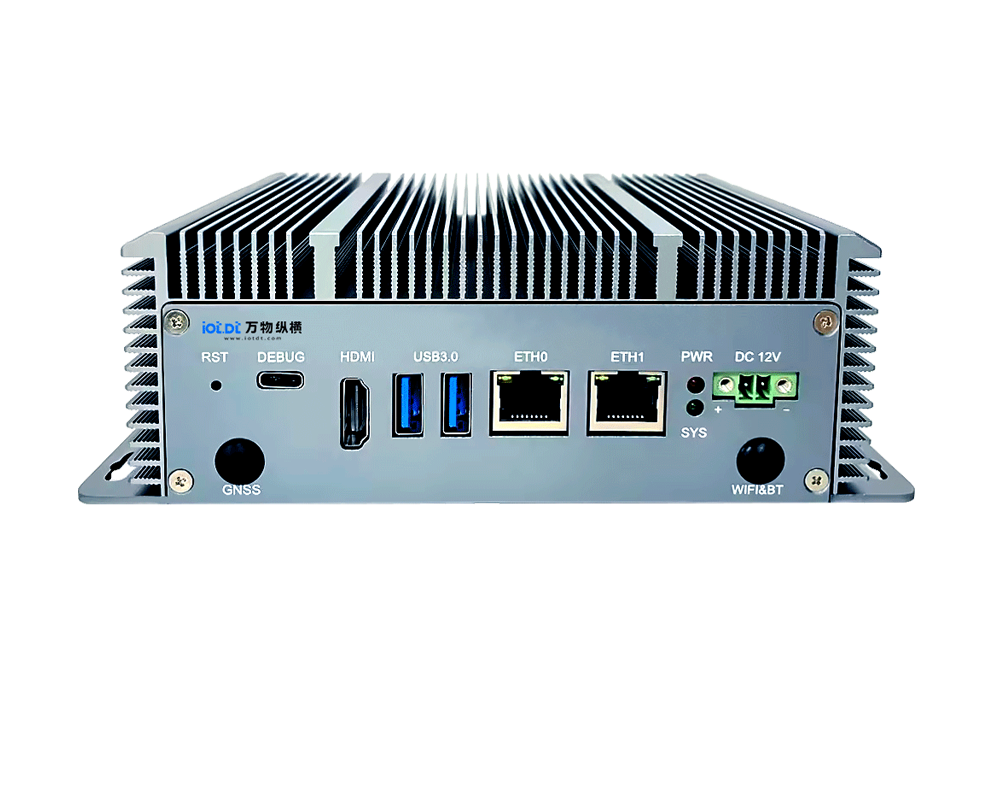
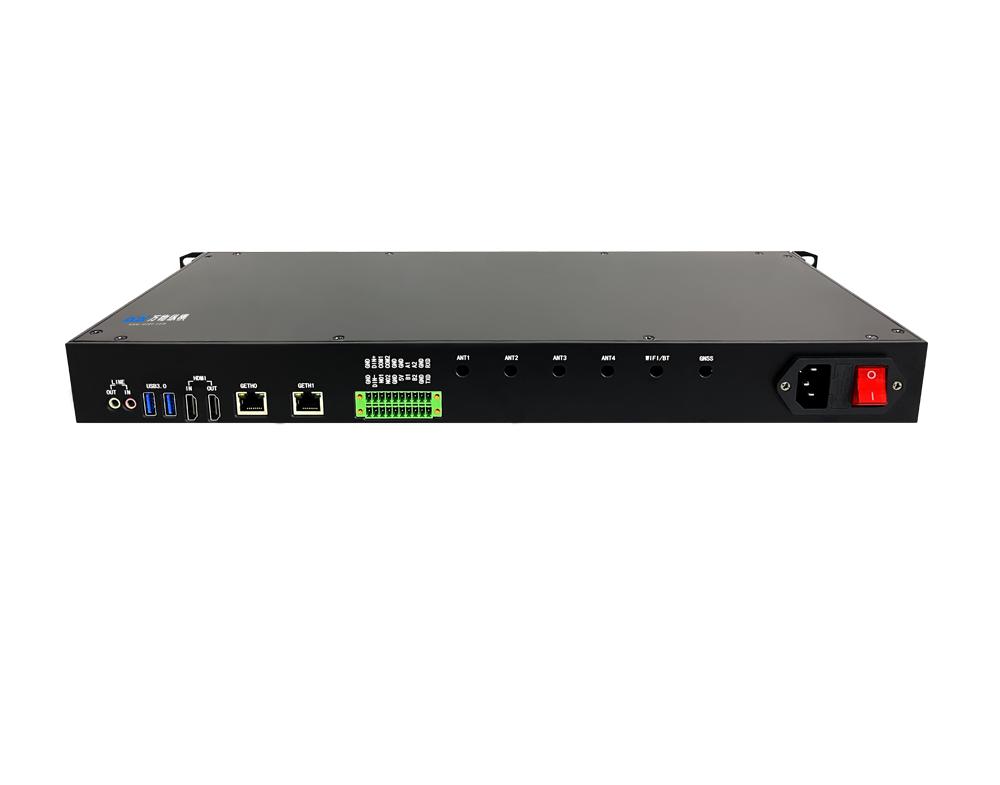







7.2Tops边缘计算盒子常见故障可分为硬件类、软件系统类、网络连接类、NPU/算力类、应用层类五大类别,以下是结构化故障排查与解决方案,兼顾通用性与7.2Tops算力设备的NPU加速特性。
一、硬件故障及解决方法
故障现象 | 可能原因 | 排查步骤 | 解决方案 |
无法开机/电源指示灯不亮
| 电源适配器故障、电源线松动、设备电源模块损坏 | 1. 检查电源适配器输出电压2. 更换电源线测试<br>3. 检查电源接口是否松动 | 1. 更换适配的电源适配器2. 紧固电源接口3. 返厂维修电源模块 |
设备过热/自动关机 | 散热风扇故障、防尘网堵塞、环境温度过高 | 1. 触摸外壳,判断温度是否超过70℃2. 检查风扇是否转动3. 查看防尘网是否积灰 | 1. 清理防尘网2. 更换故障风扇3. 改善通风环境,保持周围10cm无遮挡 |
存储故障(无法读写/系统崩溃) | 存储介质损坏、文件系统错误、异常断电 | 1. 用fsck命令检查文件系统2. 查看dmesg日志3. 测试存储介质健康状态 | 1. 执行fsck.mode=force fsck.repair=yes修复2. 备份数据后更换存储3. 配置UPS防止断电 |
指示灯异常闪烁 | 硬件自检失败、组件接触不良 | 1. 对照设备手册查看指示灯含义2. 断电后重新插拔内存/存储等模块 | 1. 重新插拔松动组件2. 返厂进行专业检测 |
二、软件系统故障及解决方法
故障现象 | 可能原因 | 排查步骤 | 解决方案 |
系统无法启动/卡在启动界面 | 内核崩溃、驱动不兼容、文件系统损坏 | 1. 查看dmesg内核日志2. 进入单用户模式检查3. 检查最近安装的驱动/软件 | 1. 回滚不兼容驱动/软件2. 执行文件系统修复3. 重新烧录官方系统镜像 |
资源占用过高/系统卡顿 | 内存泄漏、进程异常占用、NPU负载过高 | 1. top/htop查看CPU/NPU/内存占用2. free -h检查内存使用3. 查看异常进程日志 | 1. 终止异常进程2. 优化应用代码解决内存泄漏3. 调整NPU任务调度策略 |
系统频繁崩溃 | 内核版本问题、硬件与系统不兼容 | 1. 分析系统崩溃日志2. 检查硬件兼容性列表 | 1. 升级/降级到稳定内核版本2. 使用厂商认证的系统镜像 |
WiFi/Bluetooth无法识别 | 驱动丢失、硬件未被检测、系统配置错误 | 1. lspci/lsusb检查硬件是否被识别2. 查看网卡驱动加载状态3. 检查系统网络配置 | 1. 重新安装对应驱动2. 重新烧录系统3. 联系厂商获取技术支持 |
三、网络连接故障及解决方法
故障现象 | 可能原因 | 排查步骤 | 解决方案 |
有线网络无法连接 | 网线损坏、接口松动、IP配置错误 | 1. 检查网线指示灯2. 更换网线测试3. ifconfig检查IP配置 | 1. 更换高质量网线2. 重新插拔网线3. 正确配置静态IP或DHCP |
无线网络不稳定/连接失败 | 信号弱、密码错误、驱动问题 | 1. 检查WiFi信号强度2. 重新输入密码3. 重启网络服务 | 1. 靠近路由器或使用信号增强器2. 确认密码正确性3. 重新安装无线网卡驱动 |
端口占用/服务无法启动 | 端口被其他进程占用 | 1. lsof -i :端口号查看占用进程2. netstat -tulpn检查端口状态 | 1. 停止占用进程2. 修改服务端口配置3. 配置端口映射 |
无法远程访问(SSH/HTTP) | 防火墙拦截、服务未启动、网络策略限制 | 1. 检查防火墙规则2. 确认服务状态3. 测试网络连通性 | 1. 开放对应端口2. 重启服务3. 调整网络策略允许访问 |
四、NPU/算力相关故障及解决方法(7.2Tops设备特有)
故障现象 | 可能原因 | 排查步骤 | 解决方案 |
NPU未被识别/无法使用 | 驱动不匹配、SDK版本错误、硬件故障 | 1. 查看NPU驱动加载状态2. 确认SDK与系统版本兼容3. 运行厂商提供的NPU检测工具 | 1. 安装匹配的NPU驱动2. 使用厂商认证的SDK版本3. 返厂检测NPU硬件 |
算力未达7.2Tops/性能下降 | 散热不良、NPU频率被限制、任务调度不合理 | 1. 检查NPU温度2. 查看NPU频率设置3. 检查任务并行度配置 | 1. 优化散热系统2. 调整NPU频率策略3. 合理分配任务,避免单任务独占资源 |
模型推理失败/报错 | 模型格式不兼容、NPU内存不足、输入数据错误 | 1. 检查模型是否适配NPU2. 查看推理日志3. 验证输入数据格式 | 1. 将模型转换为NPU支持格式2. 优化模型减少内存占用3. 修复输入数据错误 |
NPU插件异常(Docker部署) | 容器配置错误、插件版本不匹配 | 1. docker ps -a查看npu-plugin状态2. 检查容器资源限制 | 1. 重启npu-plugin容器2. 调整容器资源配置3. 升级插件到匹配版本 |
五、应用层故障及解决方法
故障现象 | 可能原因 | 排查步骤 | 解决方案 |
应用启动失败/闪退 | 依赖缺失、配置错误、权限不足 | 1. 查看应用启动日志2. 检查依赖库完整性3. 验证文件权限 | 1. 安装缺失依赖2. 修正配置文件3. 赋予正确执行权限 |
视频流卡顿/马赛克 | 码流异常、解码失败、网络带宽不足 | 1. 保存码流文件测试2. 检查解码器状态3. 测试网络带宽 | 1. 修复码流源2. 更换解码器或调整参数3. 增加带宽或优化编码 |
数据传输异常/丢失 | 网络不稳定、协议不兼容、缓冲区溢出 | 1. 抓包分析数据传输2. 检查传输协议配置3. 查看缓冲区状态 | 1. 优化网络连接2. 统一传输协议版本3. 调整缓冲区大小 |
容器化应用异常 | Docker服务故障、镜像损坏、容器配置错误 | 1. 查看docker日志2. 检查镜像完整性3. 验证容器配置 | 1. 重启docker服务2. 重新拉取镜像3. 修正容器配置参数 |
六、通用故障排查流程(推荐)
1. 基础检查:确认电源、网线、散热正常,重启设备测试(70%的问题可通过重启解决)
2. 分层诊断:
硬件层:检查指示灯、温度、风扇状态
系统层:dmesg、top、free等命令分析系统状态
网络层:ping、traceroute、ifconfig排查网络
应用层:查看应用日志、进程状态
3. 针对性解决:根据排查结果应用上述对应解决方案
4. 恢复验证:解决后测试功能是否恢复,性能是否正常
5. 预防措施:定期清理灰尘、备份数据、更新固件、监控系统状态
七、进阶技巧与注意事项
1. 日志收集:使用厂商提供的日志收集工具,或手动收集dmesg、syslog、应用日志,便于深度分析
2. 固件更新:定期更新官方固件,修复已知bug和安全漏洞
3. NPU专项检测:
运行厂商提供的NPU诊断工具
执行hbdiag等命令检查NPU健康状态
关注NPU温度,避免长时间高负载运行
4. 数据安全:故障排查前备份重要数据,防止数据丢失
5. 专业支持:硬件故障、NPU芯片问题等复杂情况,建议联系厂商技术支持或返厂维修
请用手机扫码查看分享内容
 需求留言:
需求留言:
领先的边缘智能产品与解决方案提供商






产品咨询:17340067106(毛经理)
软件算法咨询:18982151213(刘经理)
四川省成都市武侯区天府五街花漾锦江JR大厦B座7层(总部)





 试用申请
试用申请

 产品咨询
产品咨询

 在线客服
在线客服

 回到顶部
回到顶部