


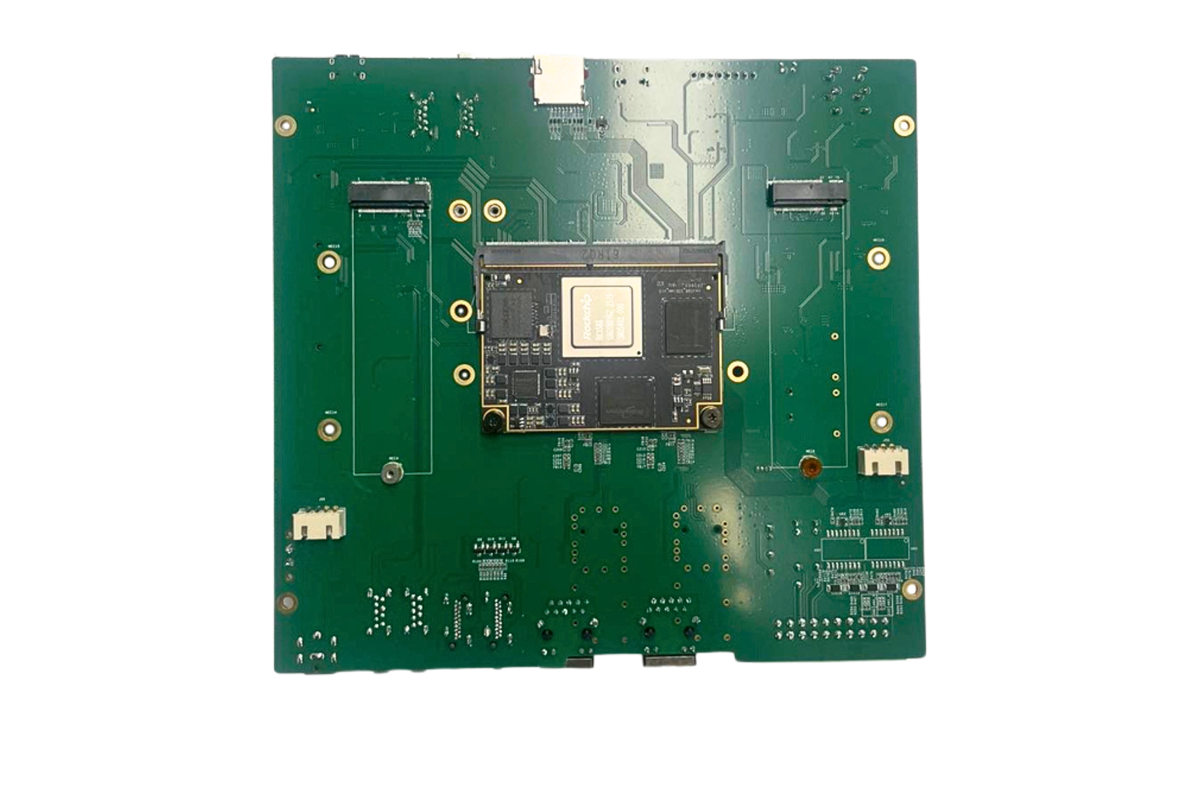
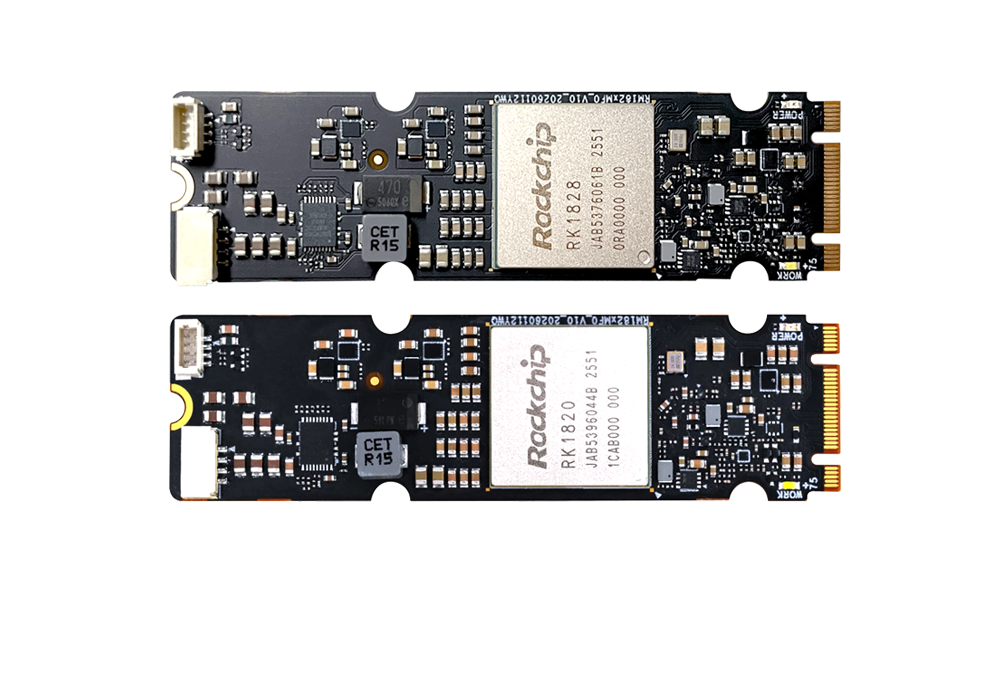
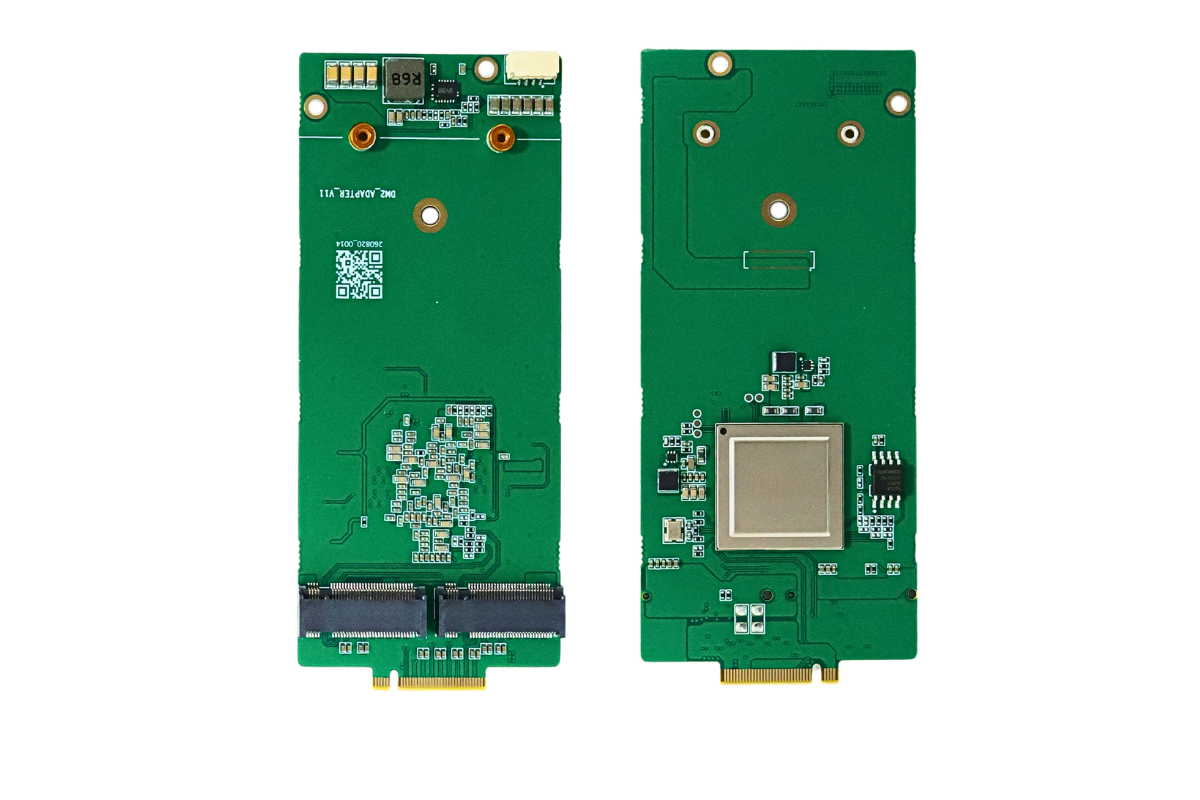













一、国产 M.2 算力卡天梯分级(2026 最新,按 INT8 推理算力梯队划分)
T0 旗舰级(20TOPS+,支持 7B/13B 本地大模型、多路 8K 视觉)
型号 | 芯片 | INT8 算力 | 接口 | 功耗 | 板载内存 | 核心优势 | 适用场景 |
DeepX DX-M1 M.2 | 自研 DX-M1 | 25TOPS | M.2 M-key PCIe3.0×4 | 2.7W | 4GB LPDDR5 | 超低功耗,YOLOv5s 650+FPS,软硬全栈 DXNN | 工业视觉、机器人、边缘 LLM |
瑞芯微 RK1828 M.2 算力卡 | RK1828 | 20TOPS | M.2 M-key PCIe3.0×4 | 7W | 8GB LPDDR5 | 双 NPU 架构,LLM + 视觉双负载,8K 硬编解码 | 本地大模型、多路视频分析 |
地平线 X3M M.2 加速卡 | 征程 X3M | 20TOPS | M.2 M-key PCIe3.0×4 | 6W | 4GB | 原生自动驾驶算子,图像感知优化 | 安防、车载边缘 |
T1 主流中端(6\15TOPS,500M\3B 小模型、4K 视觉通用)
型号 | 芯片 | INT8 算力 | 接口 | 功耗 | 内存 | 核心优势 |
RK3588 M.2 算力拓展卡 | RK3588 | 6TOPS | M.2 M-key PCIe3.0×4 | 5~8W | 4GB LPDDR4X | 生态最成熟,RKNN 工具链开源,8K 编解码 |
寒武纪 MLU220 M.2 | 思元 220 | 8TOPS | M.2 M-key PCIe3.0×4 | 8.25W | 4GB | CNToolkit 全栈,适配信创服务器 |
爱芯元智 AX620 M.2 | AX620 | 14TOPS | M.2 M-key PCIe3.0×4 | 4W | 2GB | 极致低功耗,单路 4K 实时检测 |
T2 入门轻量(1~5TOPS,人脸识别、单路摄像头、简单分类)
型号 | 算力 | 功耗 | 定位 |
RK3568 M.2 算力卡 | 2TOPS | 3W | 人脸门禁、简单图像识别、低成本边缘设备 |
海思 Hi3516 衍生 M.2 模块 | 1.2TOPS | 2W | 传统安防单路摄像头 |
二、横向核心维度对比表(新手选型重点)
1. 算力 & 能效
追求低功耗 7×24 小时工业场景:DX-M1(2.7W/25TOPS)最优
兼顾大模型 + 视频解码:RK1828
低成本入门、开发资料多:RK3588 M.2
信创服务器、国产全栈:寒武纪 MLU220
2. 软件生态门槛
新手友好:RK3588(RKNN 免费开源,大量教程、YOLO 一键部署)
工业专用:DeepX DX-M1(DXNN 封装简单,Python API 完善)
信创适配:寒武纪 CNToolkit(适配鲲鹏 / 飞腾服务器)
车载感知:地平线(专用感知算子,大模型支持弱)
3. 模型支持上限
20TOPS 以上梯队:可本地跑 7B 量化大模型(INT4/INT8)
6~15TOPS:最多 3B 小 LLM,多路 4K 目标检测
5TOPS 以下:仅图像分类、人脸、YOLO-N 系列轻量化模型
三、新手完整使用教程(以最通用 RK3588 M.2 算力卡为例,Linux 系统通用)
前置硬件准备
1. 主板:带M.2 M-key 插槽、PCIe3.0×4(台式机 / 工控机 / N100 迷你主机均可)
2. 系统:Ubuntu20.04/22.04(Windows 仅支持部分厂商闭包工具,推荐 Linux)
3. 基础环境:内存≥8GB,磁盘≥50GB(存储模型)
步骤 1:硬件安装与识别
1. 断电,将 M.2 算力卡插入主板 M-key 插槽,固定螺丝
2. 开机终端执行识别命令,确认硬件被 PCIe 识别
lspci | grep PCIe
# 能输出Rockchip/DeepX/Cambricon硬件ID即识别成功
3. 查看算力卡板载内存:
lsusb || lspci -vv
步骤 2:驱动与 SDK 环境安装(RKNN 为例)
1. 下载 RKNN Toolkit 官方工具链,解压并配置环境变量
# 1. 安装依赖
sudo apt update && sudo apt install python3 python3-pip gcc g++ cmake libopencv-dev
# 2. 解压SDK包
unzip rknn_toolkit2_linux_x86_64.zip
cd rknn_toolkit2
# 3. 安装Python推理库
pip3 install rknn_toolkit2-*.whl
# 4. 安装PCIe驱动(M.2卡专用)
sudo ./install_pcie_driver.sh
# 5. 验证驱动
sudo dmesg | grep rknpu
# 输出rknpu device ready代表驱动正常
步骤 3:模型转换(核心流程:PyTorch/ONNX → RKNN 硬件模型)
3.1 导出 ONNX 模型(以 YOLOv8 为例)
from ultralytics import YOLO
model = YOLO("yolov8s.pt")
model.export(format="onnx", opset=12) # 输出yolov8s.onnx
3.2 RKNN 量化编译(一键转换,新手复制运行)
from rknn.api import RKNN
rknn = RKNN()
# 1. 加载ONNX
rknn.load_onnx(model="yolov8s.onnx")
# 2. 构建模型+INT8量化(提速、降显存占用)
rknn.build(do_quantization=True, dataset="./calib.txt")
# 3. 保存硬件专用模型
rknn.export_rknn("yolov8s.rknn")
rknn.release()
步骤 4:Python 推理运行(图像 / 视频实时检测)
from rknn.api import RKNN
import cv2
rknn = RKNN()
rknn.load_rknn("yolov8s.rknn")
# 初始化M.2 PCIe硬件
rknn.init_runtime(target="rk3588", device="pcie")
# 读取图片推理
img = cv2.imread("test.jpg")
outputs = rknn.inference(inputs=[img])
# 后处理绘制检测框(官方demo自带后处理脚本)
rknn.release()
步骤 5:本地小 LLM 部署(20TOPS 级别 M.2 卡专用)
1. 下载量化 INT4 7B 模型
2. 使用 RKNN LLM 工具链转换
3. 开启 PCIe 多 batch 推理,支持本地对话 API
四、其他型号快速上手差异
1. DeepX DX-M1
工具链:DXNN,模型转换 ONNX→dxnn
启动命令:./dxrt_infer -m model.dxnn -i img.jpg
优势:无需复杂量化配置,出厂优化完成
2. 寒武纪 MLU220 M.2
工具:CNToolkit,模型转换 cambricon 格式
适配:飞腾、鲲鹏信创主机,Windows 驱动完善
3. 地平线 X3M
侧重视觉感知,大模型支持较弱,适合摄像头分析
五、新手选型避坑指南
1. 插槽区分:必须 M-key,B-key/WiFi 插槽无法使用算力卡
2. PCIe 带宽:最低 PCIe3.0×4,×2 会严重降速、推理延迟翻倍
3. 功耗供电:迷你主机 M.2 插槽供电不足会掉卡,建议搭配带供电延长线
4. 模型匹配:入门 6TOPS 卡不要跑 7B 大模型,会 OOM 显存溢出
5. 系统避坑:Windows 生态残缺,开发、调试优先 Ubuntu22.04
六、常见故障解决
1. 无法识别算力卡:检查 M-key 插槽、PCIe 通道、BIOS 开启 PCIe 设备
2. 推理速度极低:确认 PCIe 通道为 ×4,重装厂商专用 PCIe 驱动
3. 显存溢出:使用 INT4/INT8 量化,选用轻量化模型(YOLO-N 而非 YOLO-L)
4. 运行死机:供电不足,更换带外接供电 M.2 延长底座
请用手机扫码查看分享内容
 需求留言:
需求留言:
领先的边缘智能产品与解决方案提供商






产品咨询:17340067106(毛经理)
软件算法咨询:18982151213(刘经理)
四川省成都市武侯区天府五街花漾锦江JR大厦B座7层(总部)





 试用申请
试用申请

 产品咨询
产品咨询

 在线客服
在线客服

 回到顶部
回到顶部