


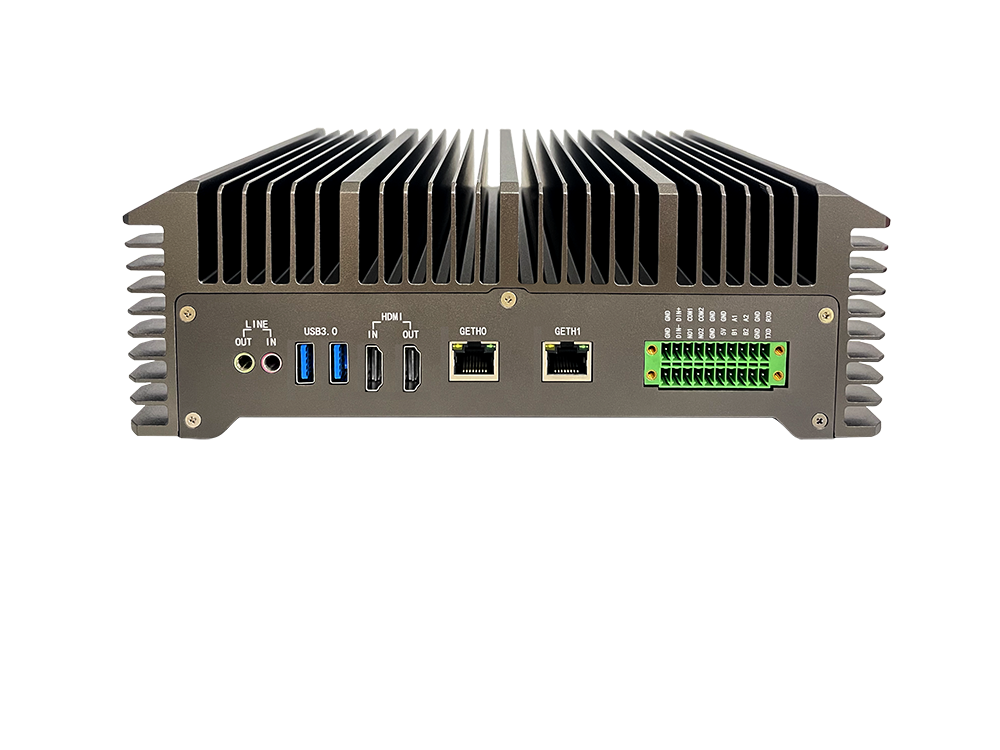
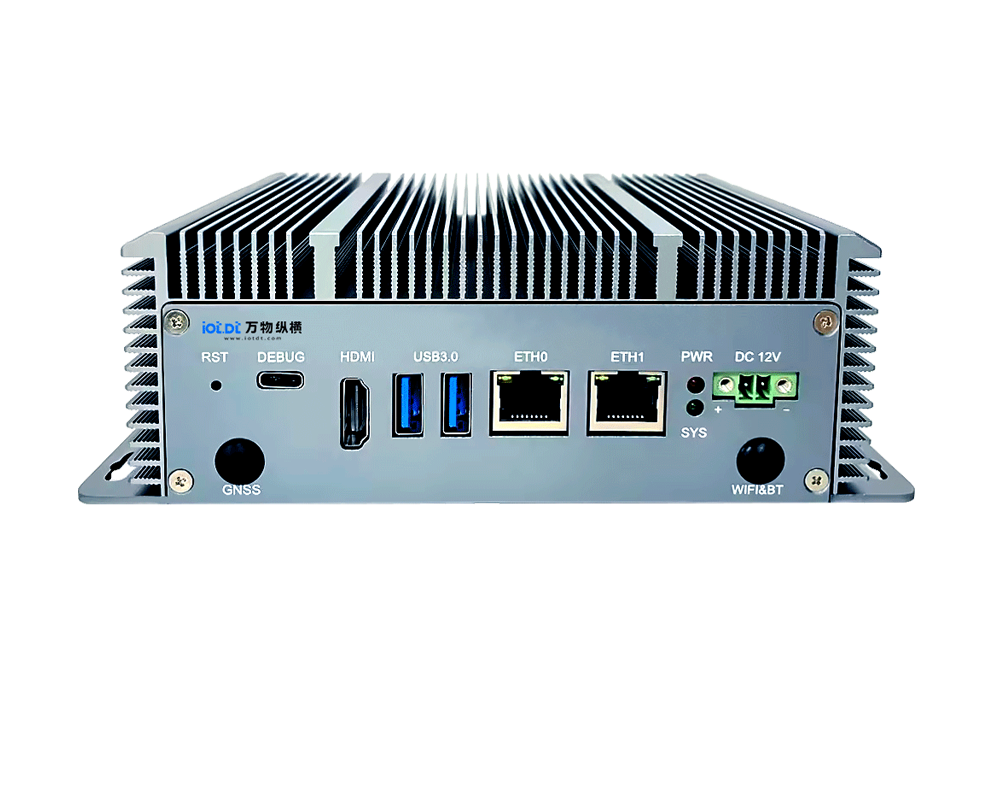
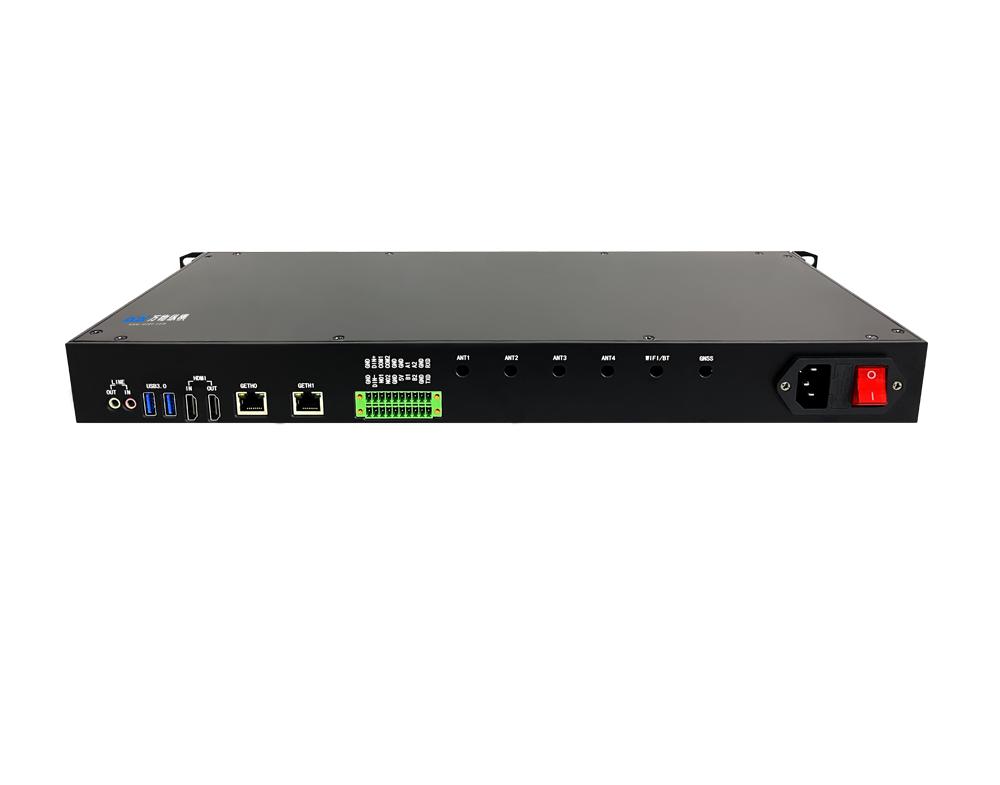
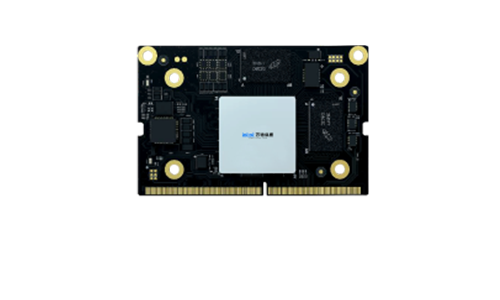
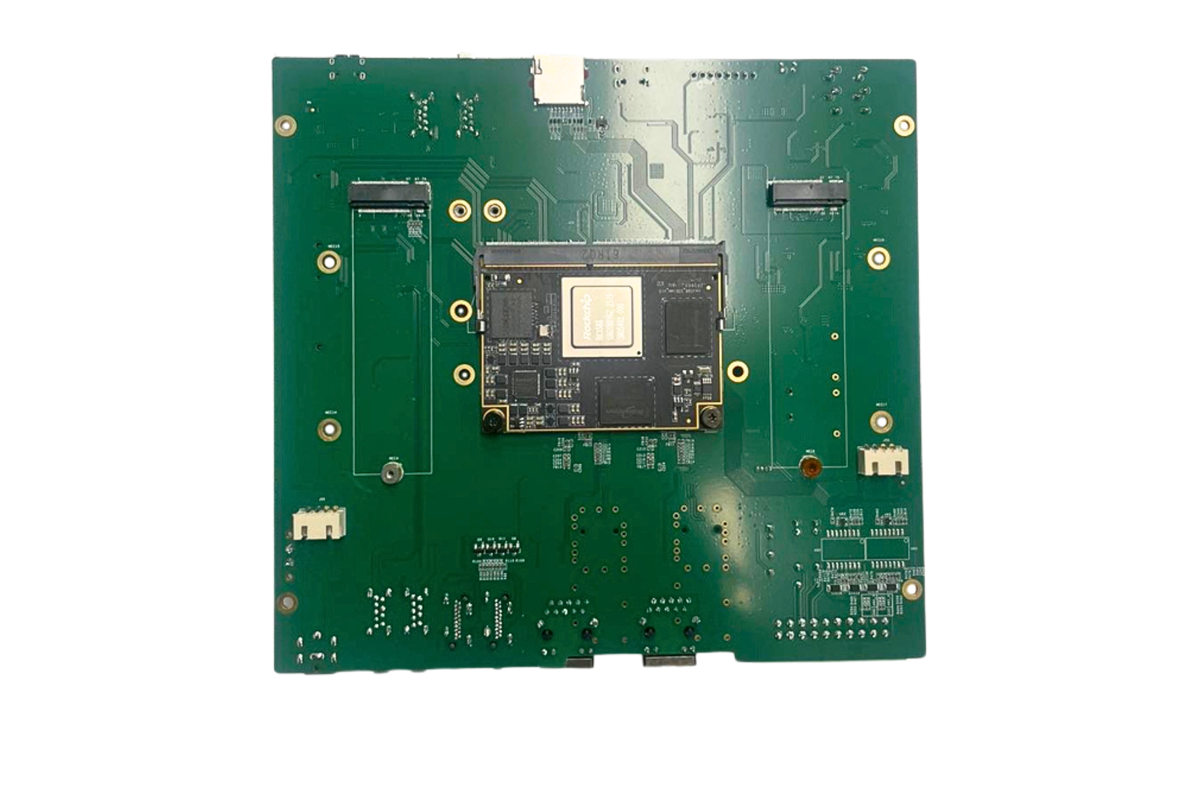
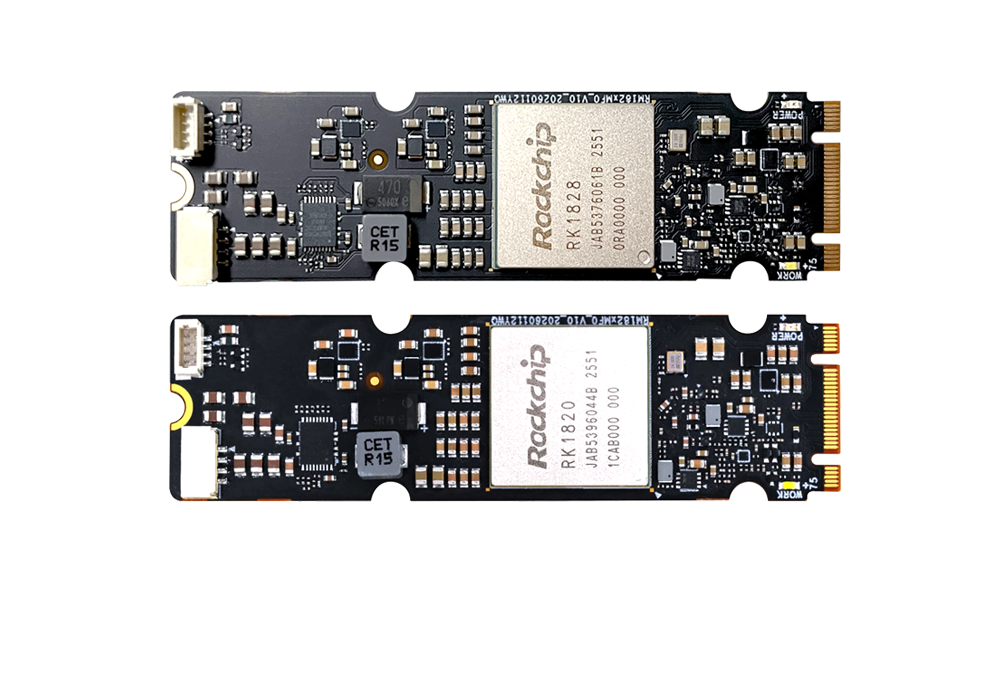
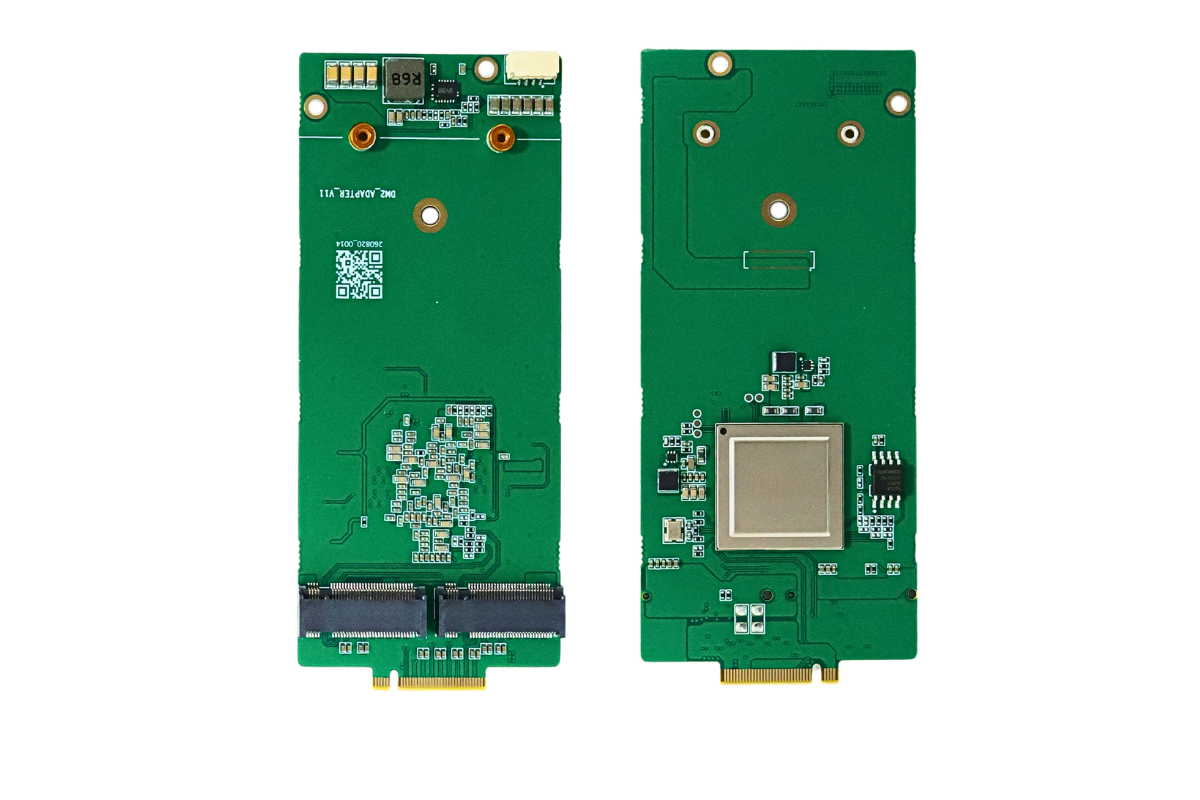













边缘计算盒子(如 RK3588/3566、英伟达 Jetson、昇腾 Atlas、x86 工控机)部署 OpenCV 算法,核心是跨平台编译 / 安装 OpenCV → 算法代码移植优化 → 部署运行 / 开机自启。本文整理通用 + 主流平台一站式落地方案,同时适配边缘设备资源限制,解决算力不足、内存溢出、部署失败等问题,可直接照搬实操。

一、部署前核心准备
1. 确认边缘盒子硬件 / 系统
主流架构:ARM(瑞芯微 / 昇腾 / Jetson)、x86(工控机)
系统:Ubuntu 18.04/20.04/22.04、Debian(边缘设备通用稳定系统)
依赖基础:C++/Python 运行环境、摄像头 / 视频流驱动、网络服务
2. 部署方式选择
开发语言 | 优点 | 适用场景 |
Python | 开发快、调试简单、兼容性强 | 算法验证、低延迟要求不高、快速落地场景 |
C++ | 运行速度快、CPU/内存占用极低、稳定性强 | 工业实时检测、高并发、低延迟生产场景 |
90% 边缘部署优先用Python 快速落地验证,性能不满足生产需求后,再迁移重构为 C++ 版本。
二、通用部署步骤(全平台盒子通用)
步骤 1:远程连接边缘盒子
确保电脑与边缘盒子处于同一局域网,通过 SSH 远程登录操作
ssh 用户名@盒子IP地址
# 示例:ssh ubuntu@192.168.1.100
步骤 2:安装系统依赖(必装基础环境)
# 更新软件源
sudo apt update && sudo apt upgrade -y
# 安装编译、运行、图像解码全套依赖
sudo apt install -y build-essential cmake git libgtk2.0-dev pkg-config \
libavcodec-dev libavformat-dev libswscale-dev libjpeg-dev libpng-dev \
libtiff-dev python3-dev python3-pip
步骤 3:安装 OpenCV(两种可选方式)
方式 1:快速安装(优先推荐 Python 部署)
适配所有边缘设备,一键安装完整库(含拓展算法模块),无需编译,零门槛落地
# 安装OpenCV主库+贡献库,包含全部图像处理算法
pip3 install opencv-python opencv-contrib-python
方式 2:源码编译(C++部署/硬件加速必备)
重点优化:替换国内镜像源码,解决境外GitHub仓库无法访问、克隆失败问题,适配国内网络环境
# 国内镜像下载OpenCV4.8.0稳定版(替代境外失效链接)
git clone https://gitee.com/mirrors/opencv.git
git clone https://gitee.com/mirrors/opencv_contrib.git
# 创建编译目录
cd opencv && mkdir build && cd build
# 编译配置:开启Release模式、配置安装路径、加载拓展模块
cmake -D CMAKE_BUILD_TYPE=Release \
-D CMAKE_INSTALL_PREFIX=/usr/local \
-D OPENCV_EXTRA_MODULES_PATH=../../opencv_contrib/modules \
-D BUILD_EXAMPLES=OFF ..
# 编译(-j后数字为CPU核心数,根据边缘盒子配置调整,RK3588建议-j4)
make -j4
# 安装部署
sudo make install
三、主流边缘盒子专属优化方案(核心提速)
1. 瑞芯微 RK3588/3566(国产主流边缘盒)
核心优化方向:开启RKNN 推理加速、NEON 指令集、VPU 硬件编解码,大幅降低CPU占用
OpenCV环境校验:
# 官方预装系统自带适配版OpenCV,直接校验可用
python3 -c "import cv2; print(cv2.__version__)"
视频流硬件加速优化(必加代码,解决卡顿、低FPS问题):
# 启用V4L2硬件加速读取摄像头/视频流,替代默认软解码
cap = cv2.VideoCapture(0, cv2.CAP_V4L2) # V4L2硬件加速
cap.set(cv2.CAP_PROP_FOURCC, cv2.VideoWriter_fourcc('M', 'J', 'P', 'G'))
2. 英伟达 Jetson Xavier/Nano
核心优化方向:开启CUDA、GPU 硬件加速,图像处理速度提升5-10倍
环境特点:系统预装适配CUDA的OpenCV,无需重新编译安装,直接调用
GPU加速调用代码:
# Jetson专属GPU加速图像处理
gpu_mat = cv2.cuda_GpuMat()
gpu_mat.upload(frame) # 图像上传至GPU
gpu_mat = cv2.cuda.cvtColor(gpu_mat, cv2.COLOR_BGR2GRAY) # GPU并行处理
frame = gpu_mat.download() # 结果回传CPU
3. 昇腾 Atlas 系列
核心优化方向:配合CANN 工具链,OpenCV仅负责图像前处理、结果后处理,推理交由昇腾NPU执行
适配稳定版本安装命令:
# 专属稳定版本,避免版本兼容报错
pip3 install opencv-python==4.5.5.62
4. x86 工控机
无特殊硬件适配需求,直接使用pip快速安装即可,默认适配x86架构
四、算法部署实战(Python通用示例)
适配所有边缘盒子,实现摄像头实时图像处理,包含图像预处理、算法执行、FPS统计功能,可直接替换为自定义检测/识别算法
import cv2
import time
# 1. 初始化视频采集(0为本地摄像头,支持替换RTSP网络流)
cap = cv2.VideoCapture(0)
# 网络摄像头适配:cap = cv2.VideoCapture("rtsp://账号:密码@IP:554/stream")
# 2. 固定低分辨率(边缘设备最优参数,降低算力消耗)
cap.set(cv2.CAP_PROP_FRAME_WIDTH, 640)
cap.set(cv2.CAP_PROP_FRAME_HEIGHT, 480)
# 3. 算法主循环
while True:
start_time = time.time()
ret, frame = cap.read()
if not ret:
break
# ===================== 自定义OpenCV算法区域 =====================
# 1. 图像灰度化(减少2/3数据量,轻量化处理)
gray = cv2.cvtColor(frame, cv2.COLOR_BGR2GRAY)
# 2. 边缘检测(通用视觉算法)
canny = cv2.Canny(gray, 50, 150)
# 3. 画面标注(检测框、文字展示)
cv2.rectangle(frame, (50,50), (200,200), (0,255,0), 2)
cv2.putText(frame, "Edge Computing Box", (10, 30),
cv2.FONT_HERSHEY_SIMPLEX, 1, (0,0,255), 2)
# ==========================================================
# 实时FPS计算
fps = int(1.0 / (time.time() start_time))
cv2.putText(frame, f"FPS: {fps}", (10, 60),
cv2.FONT_HERSHEY_SIMPLEX, 1, (255,0,0), 2)
# 无桌面边缘设备需注释画面显示,避免报错
# cv2.imshow("Result", frame)
# if cv2.waitKey(1) & 0xFF == ord('q'):
# break
# 释放硬件资源
cap.release()
cv2.destroyAllWindows()
程序运行命令
python3 deploy.py
五、生产环境部署(开机自启+后台稳定运行)
边缘设备核心生产需求:断电重启、意外崩溃后自动重启算法服务,通过systemd配置守护进程,7×24小时稳定运行
1. 创建系统服务脚本
sudo nano /etc/systemd/system/opencv-deploy.service
2. 写入服务配置(务必修改为本地代码路径)
[Unit]
Description=OpenCV Algorithm Edge Deploy Service
After=network.target
[Service]
Type=simple
User=ubuntu
ExecStart=/usr/bin/python3 /home/ubuntu/deploy.py
Restart=always # 程序崩溃、重启设备自动重启服务
RestartSec=3 # 重启间隔3秒
[Install]
WantedBy=multi-user.target
3. 启用开机自启服务
sudo systemctl daemon-reload # 重载系统服务配置
sudo systemctl enable opencv-deploy # 设置开机自启
sudo systemctl start opencv-deploy # 立即启动服务
sudo systemctl status opencv-deploy # 查看服务运行状态
六、边缘设备专属性能优化(适配资源限制)
针对边缘盒子CPU弱、内存小、算力有限的痛点,汇总低成本、高收益的优化方案,快速提升算法FPS、降低资源占用
1. 降低采集分辨率:固定640×480及以下分辨率,相比1080P减少75%计算量,FPS提升3倍以上
2. 跳过冗余帧处理:使用cap.grab()仅解码关键帧,丢弃冗余画面,避免无效算力消耗
3. 多线程解耦:分离视频读取、算法推理、结果推送线程,避免单线程阻塞卡顿
4. 硬件编解码加速:ARM设备启用V4L2、英伟达启用CUDA、瑞芯微启用RKNN,卸载CPU压力
5. 高端场景C++重构:Python性能不足时,迁移为C++部署,运行效率提升5-10倍,适配高实时性需求
七、常见报错及解决方案
1. 报错:ImportError: No module named cv2
解决方案:库文件损坏或安装不完整,强制重装依赖:pip3 install opencv-python --force-reinstall
2. 报错:摄像头打不开、无画面
解决方案:设备权限不足,授予摄像头最高权限:sudo chmod 777 /dev/video0
3. 问题:算法FPS极低、画面卡顿
解决方案:关闭本地GUI画面显示、降低采集分辨率、开启对应硬件加速、删减冗余图像处理操作
4. 问题:开机自启不生效、服务异常退出
解决方案:查看服务日志排查报错:sudo journalctl -u opencv-deploy
总结
1. 边缘盒子OpenCV部署核心流程:环境依赖安装→源码/快速安装OpenCV→算法移植适配→生产自启配置
2. 落地策略:Python快速验证,生产高需求场景切换C++高性能部署
3. 性能关键:根据硬件架构针对性开启RKNN/CUDA/VPU硬件加速,适配边缘资源限制
4. 生产必备:配置系统守护进程,实现断电重启、崩溃自愈,保障长期稳定运行
请用手机扫码查看分享内容
 需求留言:
需求留言:
领先的边缘智能产品与解决方案提供商






产品咨询:17340067106(毛经理)
软件算法咨询:18982151213(刘经理)
四川省成都市武侯区天府五街花漾锦江JR大厦B座7层(总部)





 试用申请
试用申请

 产品咨询
产品咨询

 在线客服
在线客服

 回到顶部
回到顶部