









边缘盒子调试通常分为硬件调试、软件调试和远程调试三大类,以下是具体方法与步骤:
一、硬件调试
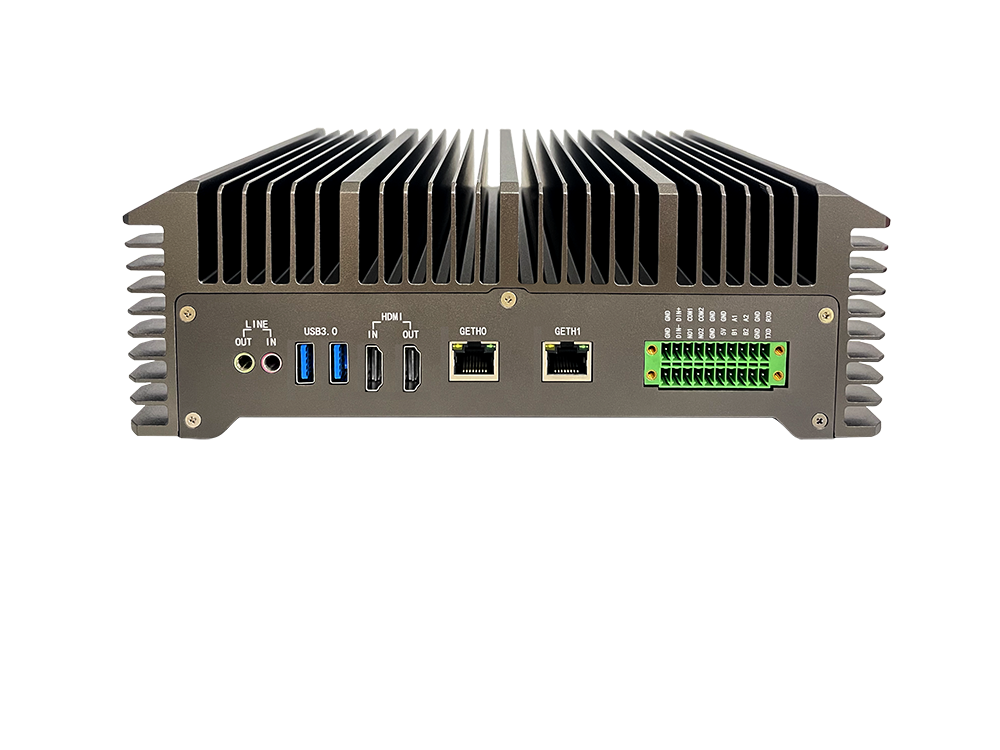
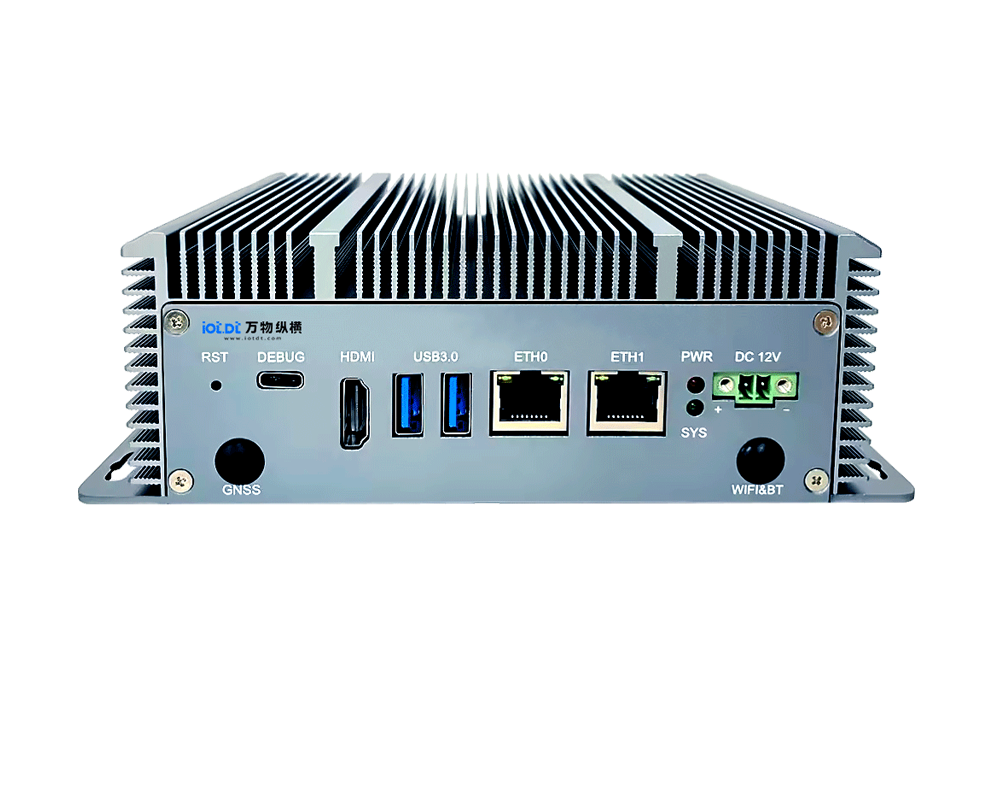
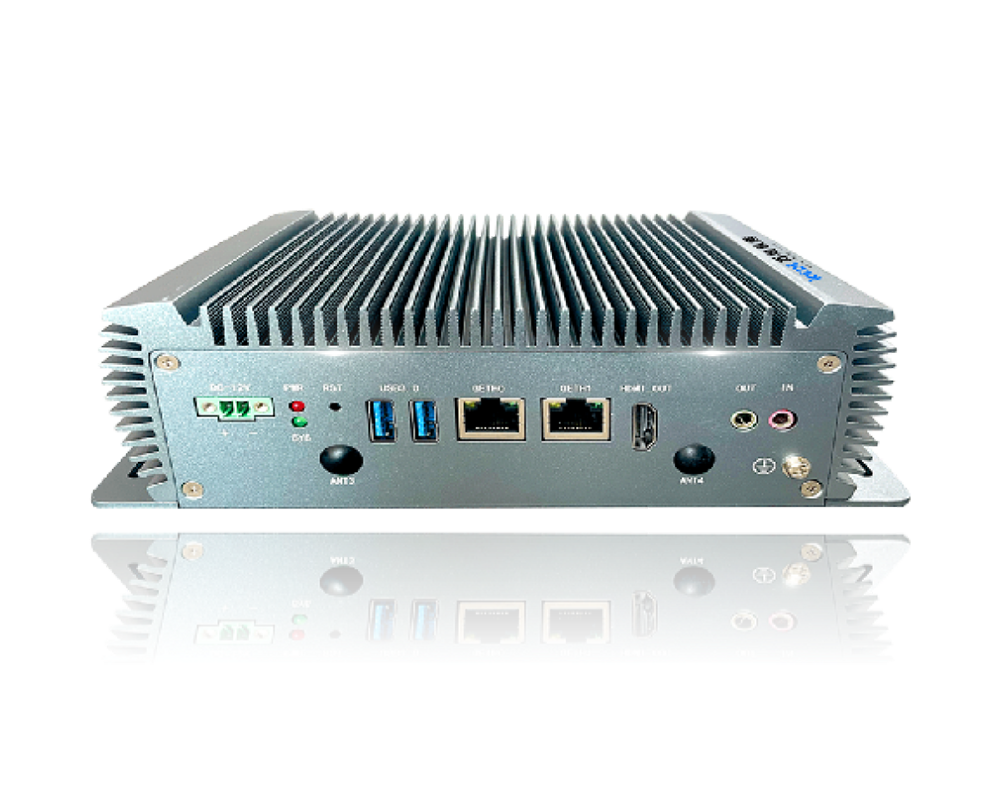
1. 指示灯状态检查
POWER 灯:常亮表示供电正常,不亮则检查电源适配器和电源线;
SYS 灯:闪烁表示系统运行中,常亮或不亮可能存在系统故障;
NET 灯:闪烁表示网络连接成功,不亮则检查网线或网络配置;
ERR 灯:若常亮需检查硬件故障(如接口松动、SIM 卡未识别);
2. 串口调试
使用 USB 转串口线连接边缘盒子的串口和电脑;在电脑上安装串口调试助手(如 SerialDebug、多多盒子串口调试助手);配置串口参数(波特率、数据位、校验位等,通常为 115200,8,N,1);查看系统启动日志、内核信息和应用程序输出。
3. JTAG/SWD 调试(适用于固件级调试)
连接 JTAG 调试器(如 J-Link、ESP-Prog)到边缘盒子的 JTAG 接口;在电脑上安装调试工具(如 Segger Ozone、OpenOCD);配置调试器与目标芯片的连接参数;进行断点调试、内存查看和寄存器操作。
二、软件调试
1. VSCode+SSH 远程调试(推荐)
在边缘盒子上安装 SSH 服务并配置允许远程登录;在本地电脑上安装 VSCode 和 Remote-SSH 扩展;配置 SSH 连接信息(边缘盒子 IP 地址、用户名和密码);连接到边缘盒子后,安装对应语言的调试插件(Python、C/C++ 等);设置断点并开始调试,支持单步执行、变量查看和调用堆栈分析。
2. 日志调试
系统日志:使用dmesg命令查看内核日志,journalctl查看系统服务日志
应用日志:
配置应用程序输出日志到文件(如 stdout 和 stderr 重定向);
使用supervisord管理服务时,配置日志路径:
stdout_logfile=/var/log/supervisor/app_stdout.log
stderr_logfile=/var/log/supervisor/app_stderr.log
查看日志文件分析问题:tail -f /var/log/supervisor/app_stdout.log
3. 命令行调试
使用ps命令查看进程状态,top/htop查看系统资源占用;使用netstat/ss命令检查网络连接和端口监听;使用curl/wget测试网络连通性;直接在边缘盒子终端运行应用程序,观察输出和错误信息。
三、远程调试
1. 云端管理平台调试
Azure IoT Edge:使用 VSCode 的 Azure IoT Edge 扩展进行模块调试,支持本地调试和远程调试;
阿里云 IoT:通过 IoT 平台查看设备状态、日志和上报数据,支持远程配置和升级;
华为云 IoTEdge:利用云端平台进行设备纳管、监控和调试;
2. VPN 远程调试
在边缘盒子上安装并配置 VPN 客户端(如 OpenVPN);建立与远程服务器的 VPN 连接;通过 VPN 网络访问边缘盒子的 SSH、Web 管理界面等服务;进行与本地调试相同的操作。
3. 容器调试(适用于容器化部署的边缘应用)
使用docker logs命令查看容器日志;使用docker exec -it <容器名> bash进入容器内部进行调试;使用docker inspect查看容器配置和状态;挂载本地目录到容器,方便修改代码和调试。
四、调试最佳实践
分层调试:先硬件后软件,先本地后远程,先基础功能后高级功能;
日志规范:
日志分为 stdout 与 event log,便于区分常规输出和关键事件;使用不同日志级别(Trace、Debug、Info、Warn、Error);
服务管理:使用 supervisord 管理服务,确保掉电 / 异常可自动拉起;
安全注意:远程调试时使用加密连接(SSH、VPN),调试完成后关闭不必要的服务;
根据边缘盒子的具体型号和应用场景,可选择合适的调试方法组合使用。
请用手机扫码查看分享内容
 需求留言:
需求留言:
领先的边缘智能产品与解决方案提供商





产品咨询:17340067106(毛经理)
软件算法咨询:18982151213(刘经理)
四川省成都市武侯区天府五街花漾锦江JR大厦B座7层(总部)




 试用申请
试用申请

 产品咨询
产品咨询

 在线客服
在线客服

 回到顶部
回到顶部