


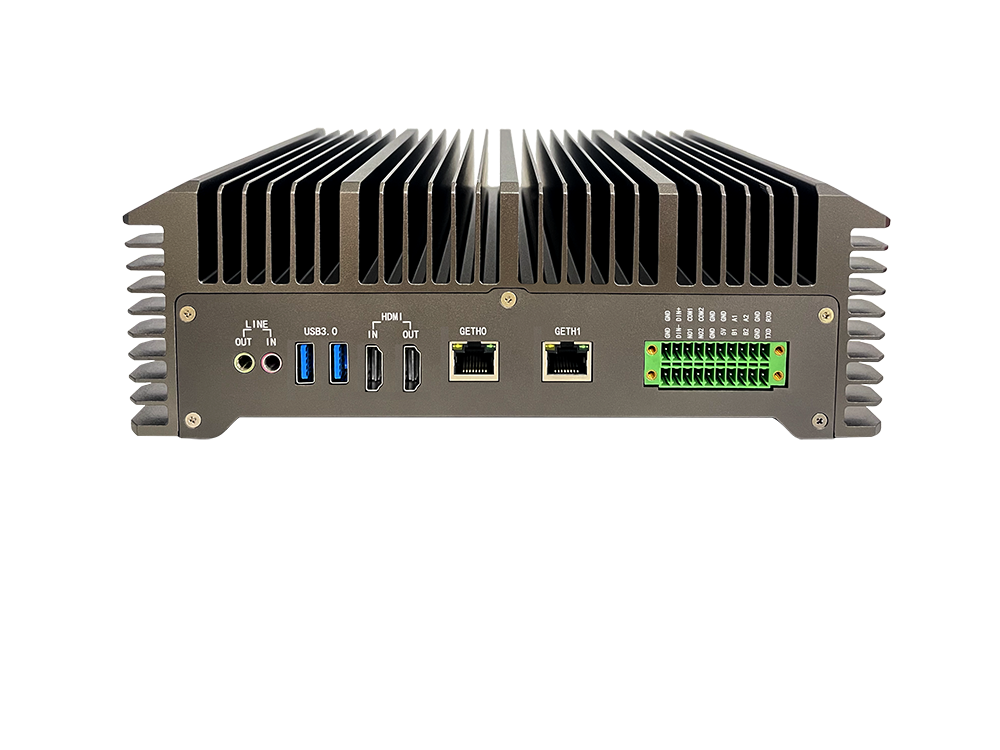
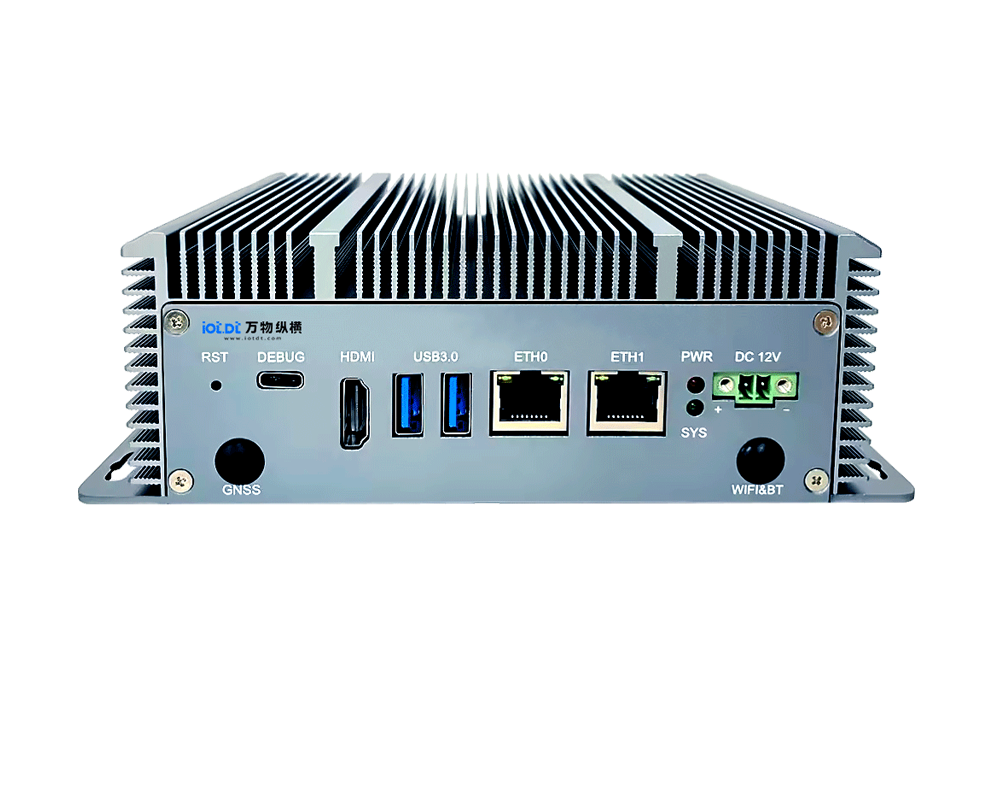
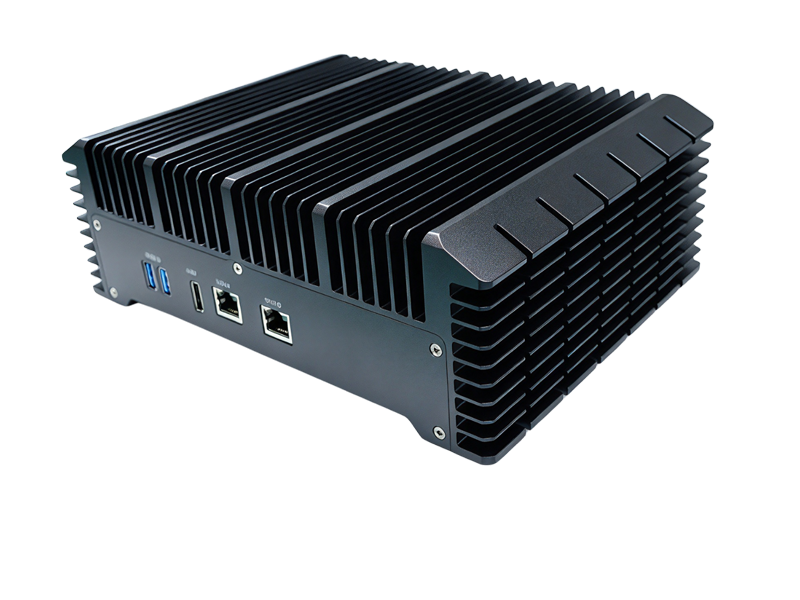
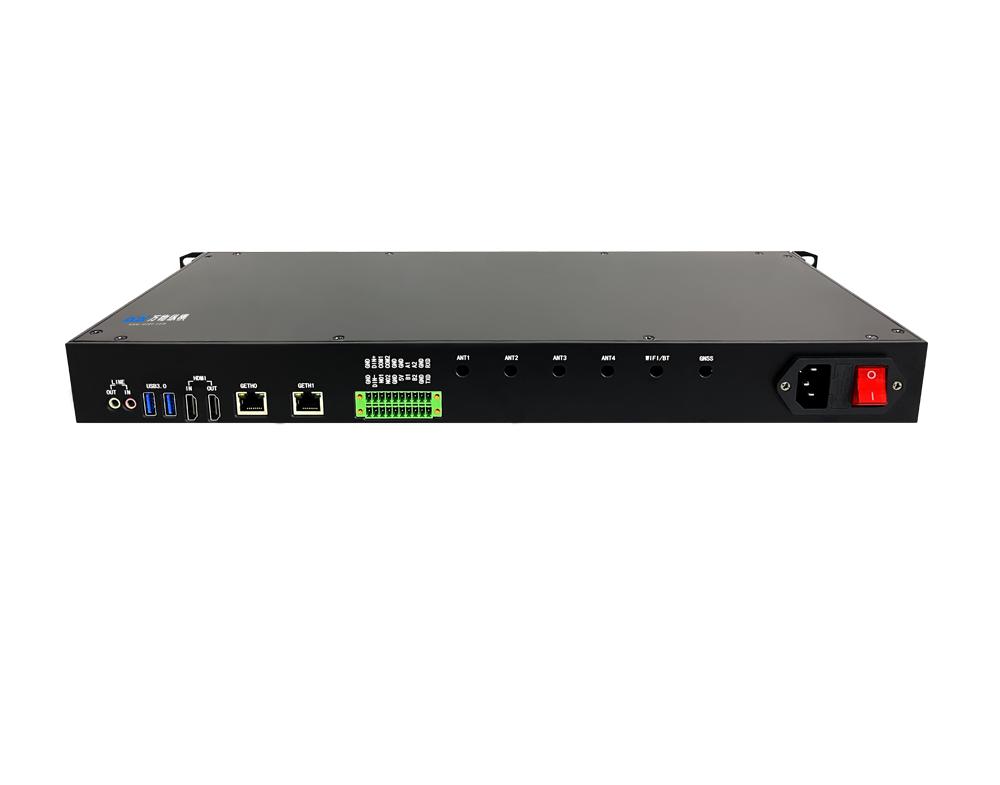
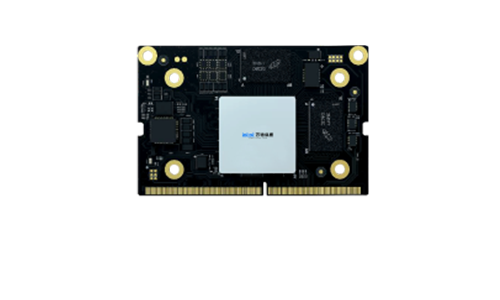
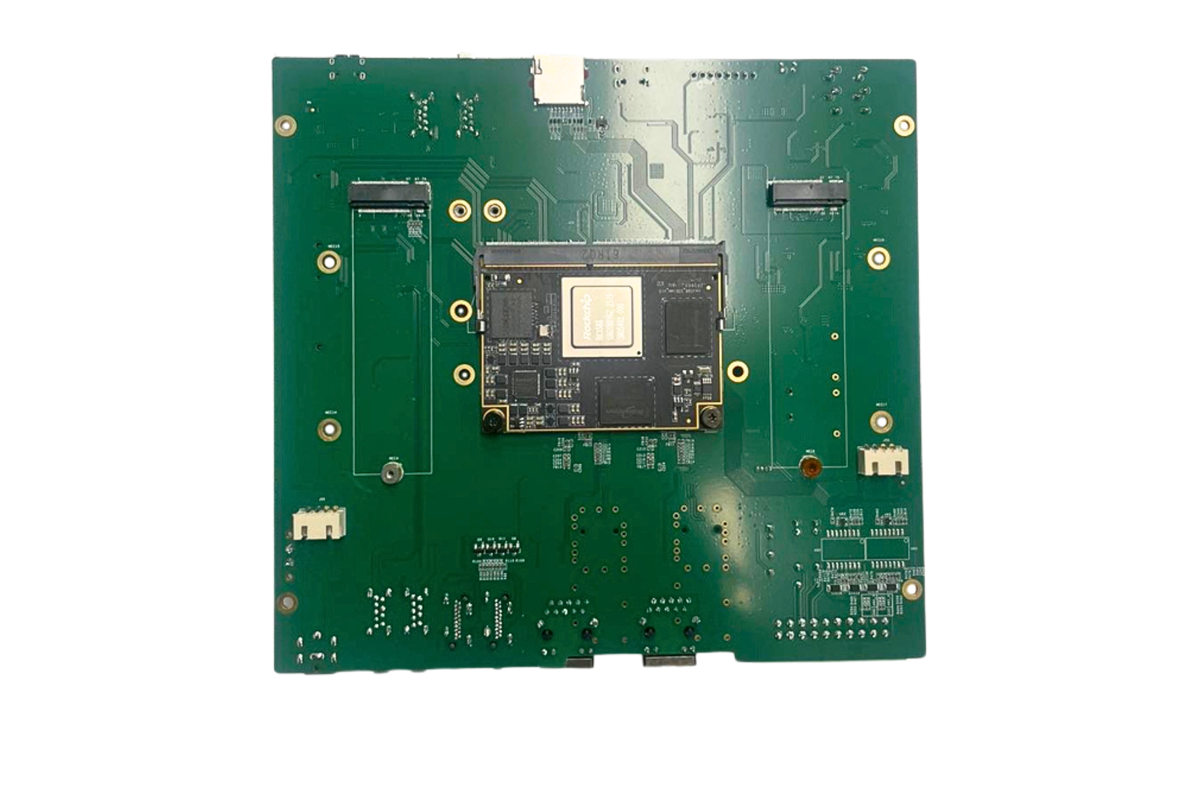
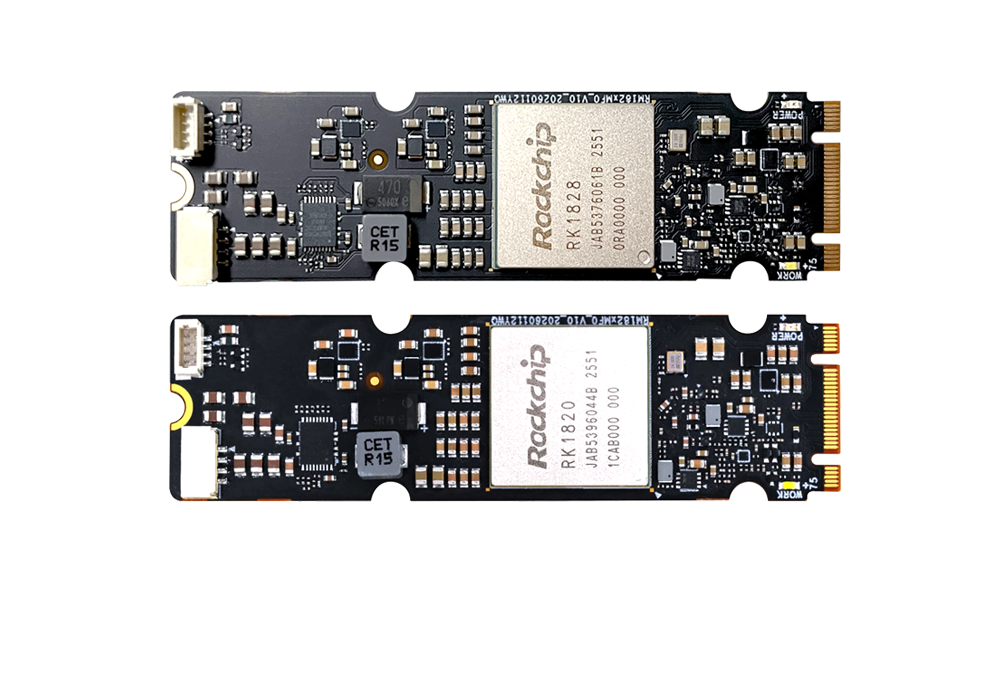
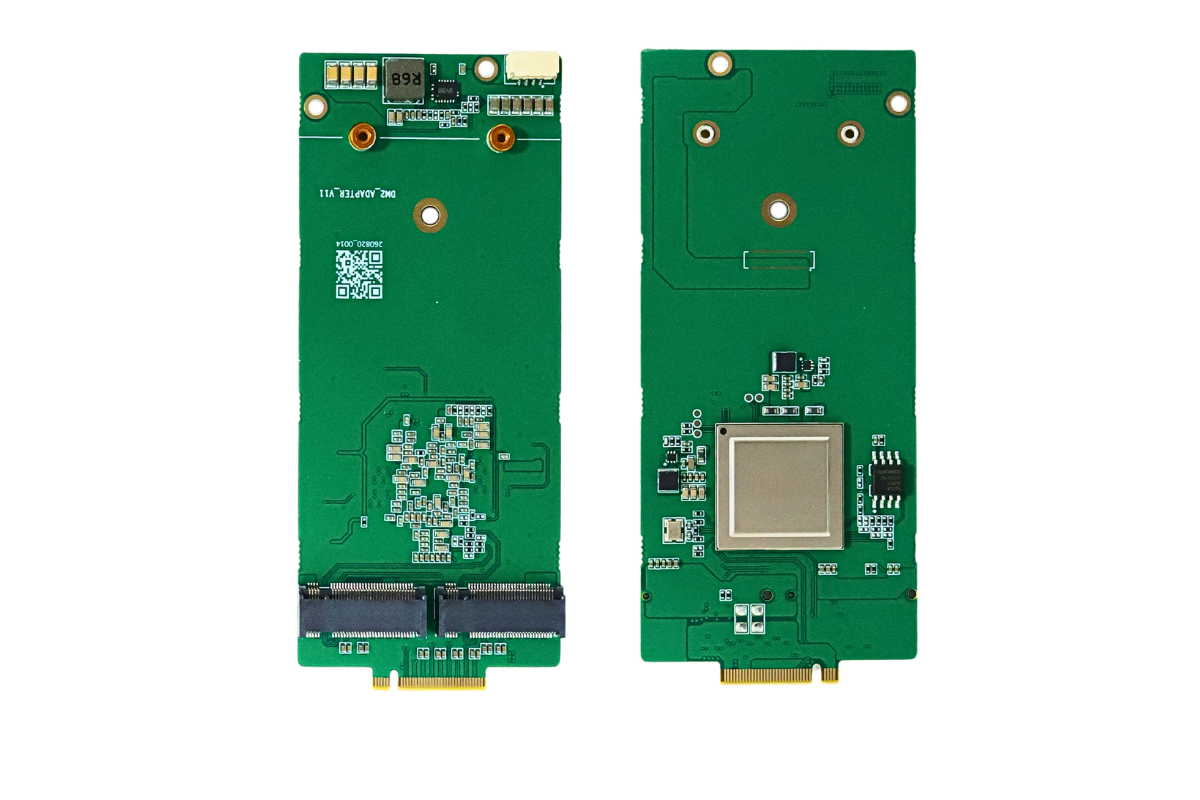












边缘计算盒子安装硬盘需先确认设备的硬盘接口类型与兼容规格,再按规范完成物理安装和系统配置,同时需重点关注兼容性与数据安全,不同品牌(如万物纵横)的工业级边缘计算盒子还需兼顾工业场景的稳定性要求。
一、安装前准备
确认设备接口与兼容规格
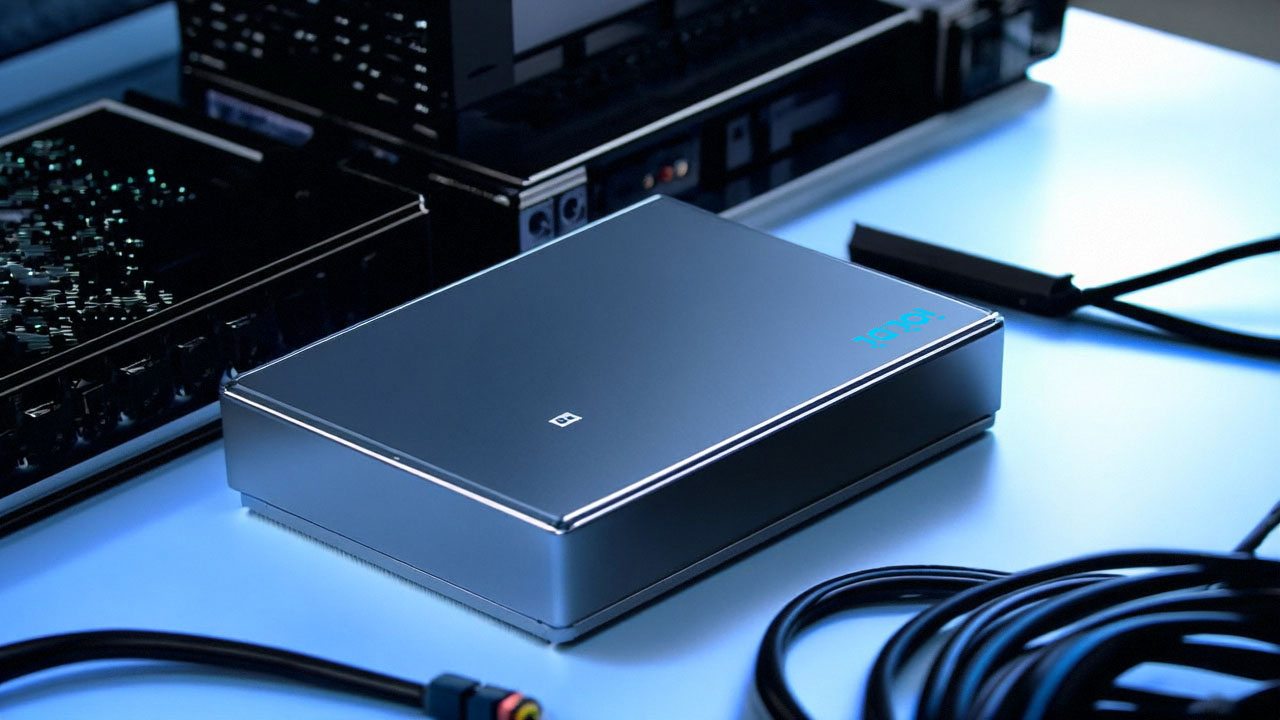
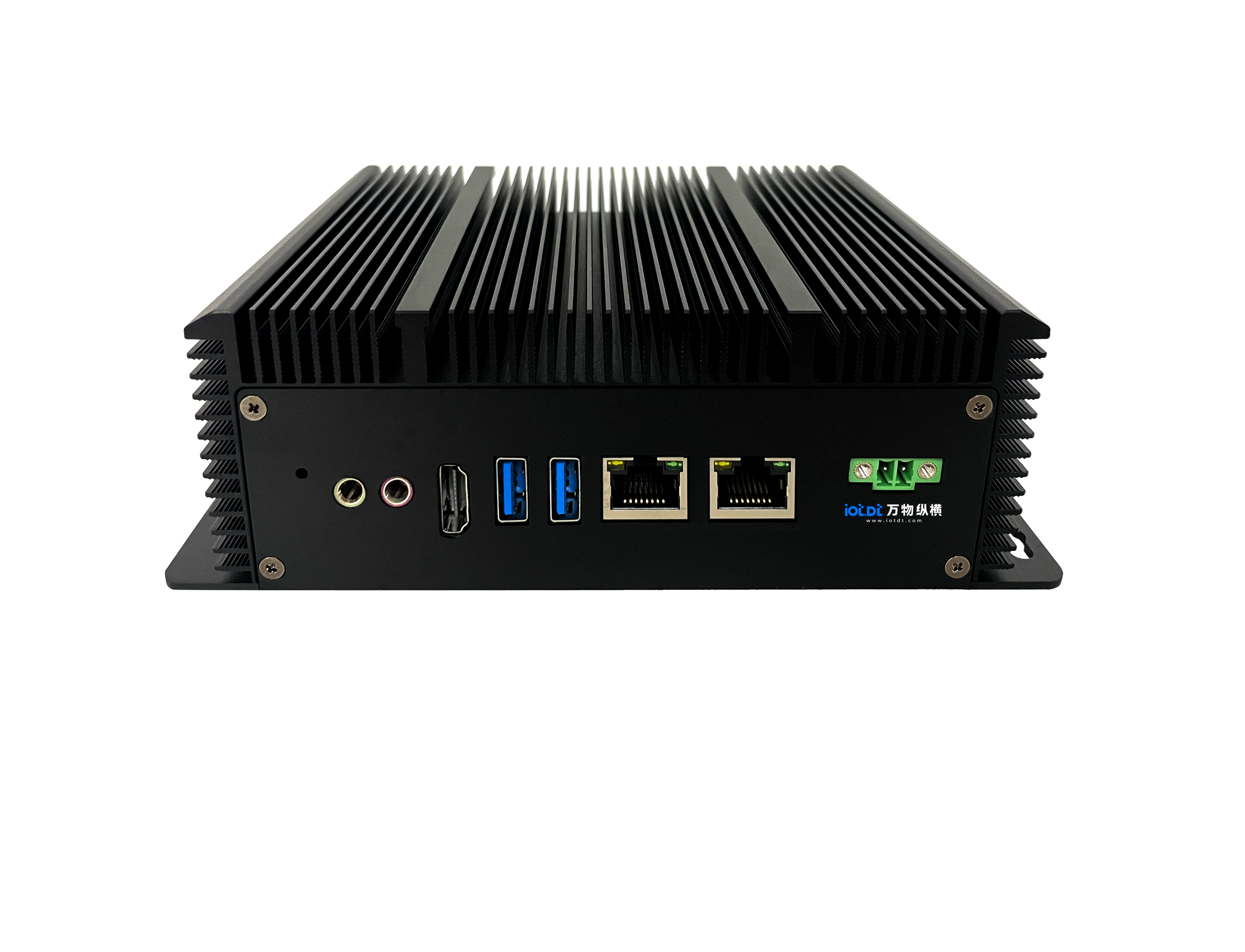
主流边缘计算盒子的硬盘接口分为内置接口(SATA、mSATA、M.2 SATA/NVMe 协议)和外置接口(USB 3.0/3.1),万物纵横等工业级设备多以内置 mSATA/M.2 接口为主,部分型号支持 2.5 英寸 SATA 硬盘。
需查阅设备手册确认硬盘容量上限(一般工业级设备支持 128GB-4TB 不等)、协议兼容性(避免 NVMe 硬盘接入仅支持 SATA 的 M.2 插槽),同时确认是否需要额外供电(外置硬盘多为 USB 总线供电,大容量硬盘可能需独立电源)。
选择适配硬盘
工业场景优先选工业级固态硬盘(SSD),其抗震、宽温(-40℃~85℃)、低功耗特性适配边缘计算的复杂环境;若为室内非工业场景,消费级 SSD 或机械硬盘(HDD)也可使用,但 HDD 需注意防震。
外置存储可选择 USB 移动硬盘,建议选 USB 3.0 及以上规格保障传输速率。
工具与防护准备
内置安装需准备十字螺丝刀、防静电手环(避免静电击穿主板元件);外置安装无需工具,即插即用。
二、物理安装步骤
1. 内置硬盘安装(以 mSATA/M.2 接口为例)
关闭边缘计算盒子电源,拔掉所有外接电源线和数据线,等待设备完全断电。
拆卸设备外壳(部分工业级设备为卡扣式,部分需拧下固定螺丝),找到主板上的 mSATA/M.2 硬盘插槽。
若为 mSATA 接口,将硬盘金手指对准插槽倾斜插入,再用螺丝固定硬盘;若为 M.2 接口,先将硬盘插入插槽并下压,再拧紧插槽末端的固定螺丝。
确认硬盘固定牢固后,重新安装设备外壳,连接电源和数据线。
2. 外置硬盘安装
直接将 USB 硬盘的数据线接入边缘计算盒子的 USB 3.0/3.1 接口,若硬盘需独立供电则先连接电源。
工业场景建议搭配防水防尘的 USB 延长线和防护外壳,避免接口暴露在潮湿、多尘环境中。
三、系统层面配置
识别与格式化硬盘
启动边缘计算盒子,进入系统(如 Linux、Android 或定制化工业系统),通过终端命令(Linux 系统用fdisk -l)或系统设置确认硬盘是否被识别。
对新硬盘进行分区和格式化,工业级设备建议格式化为ext4(Linux 系统)或NTFS(跨系统兼容),避免使用 FAT32(单文件最大支持 4GB,不适合边缘计算的大量数据存储)。
挂载硬盘与设置存储策略
Linux 系统需手动挂载硬盘(命令mount /dev/sdb1 /mnt/edge_storage,其中/dev/sdb1为硬盘分区,/mnt/edge_storage为挂载点),并修改/etc/fstab文件实现开机自动挂载。
若用于边缘计算的本地数据缓存、视频监控存储等场景,需在对应业务软件中设置存储路径为新硬盘的挂载目录,同时配置数据覆盖策略(如循环覆盖旧数据)。
四、关键注意事项
兼容性验证:部分边缘计算盒子的 BIOS / 固件可能不支持大容量硬盘,需提前升级固件版本。
散热与稳定性:内置多块硬盘时需确认设备散热能力,工业场景可加装散热片;外置硬盘避免长时间暴露在高温环境。
数据安全:安装完成后建议备份硬盘数据,工业场景可开启硬盘的 RAID 模式(部分高端型号支持)实现数据冗余。
工业场景特殊要求:万物纵横等工业级设备安装后需进行防震测试,避免设备在车载、户外等场景因震动导致硬盘松动。
请用手机扫码查看分享内容
 需求留言:
需求留言:
领先的边缘智能产品与解决方案提供商






产品咨询:17340067106(毛经理)
软件算法咨询:18982151213(刘经理)
四川省成都市武侯区天府五街花漾锦江JR大厦B座7层(总部)





 试用申请
试用申请

 产品咨询
产品咨询

 在线客服
在线客服

 回到顶部
回到顶部