


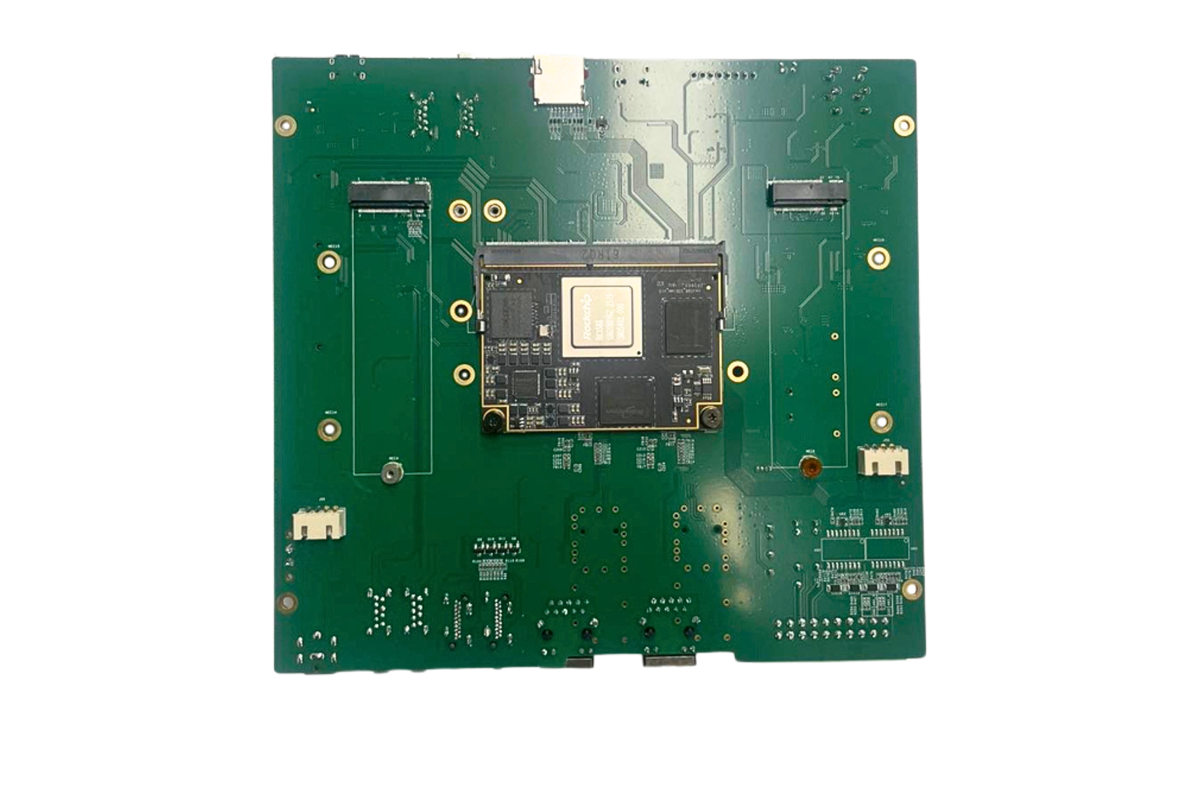
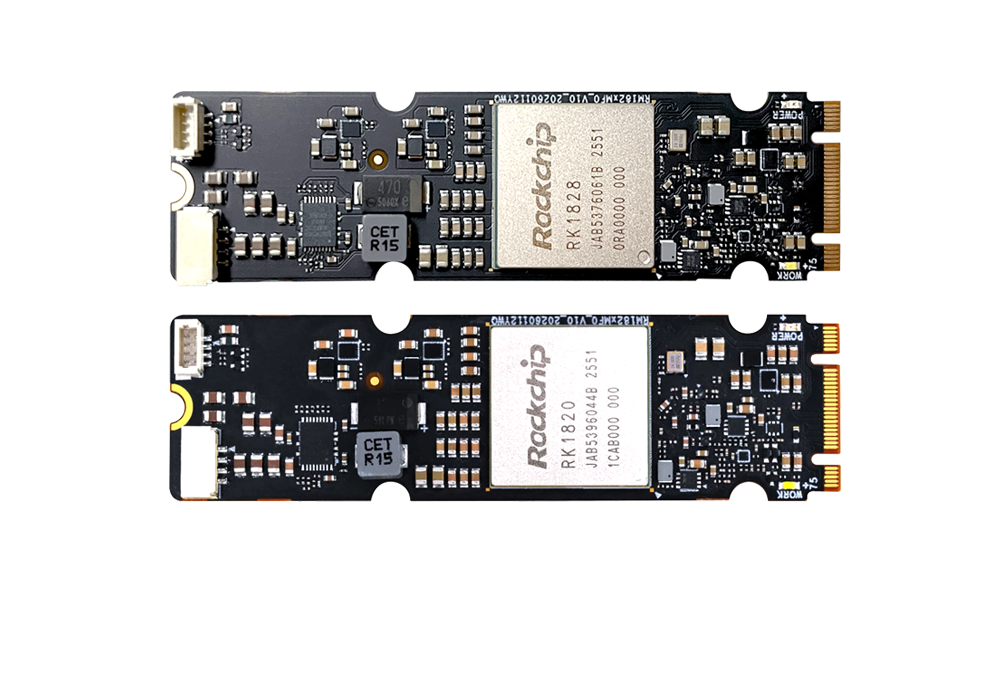
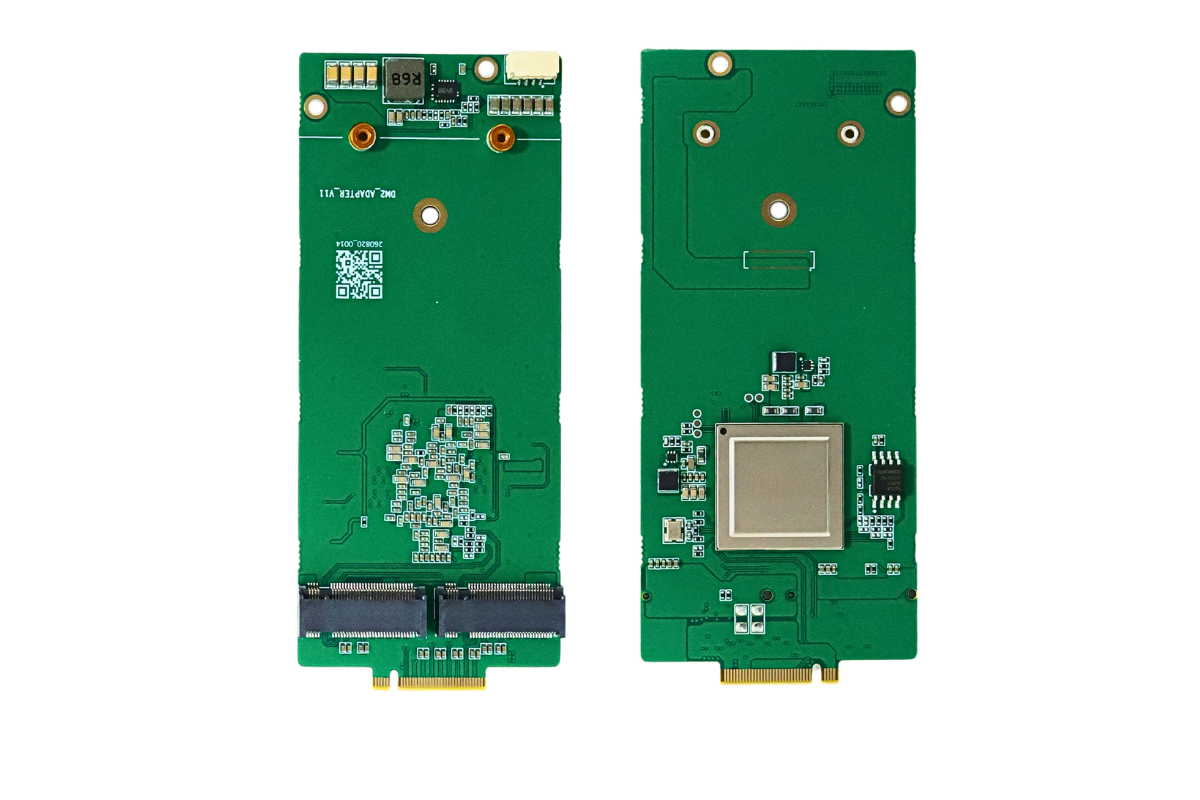











按硬件连接→网络配置→激活→接入源→部署算法→上线运维六步走,全程无需复杂编程,普通用户即可快速上手。
一、先搞清它是啥
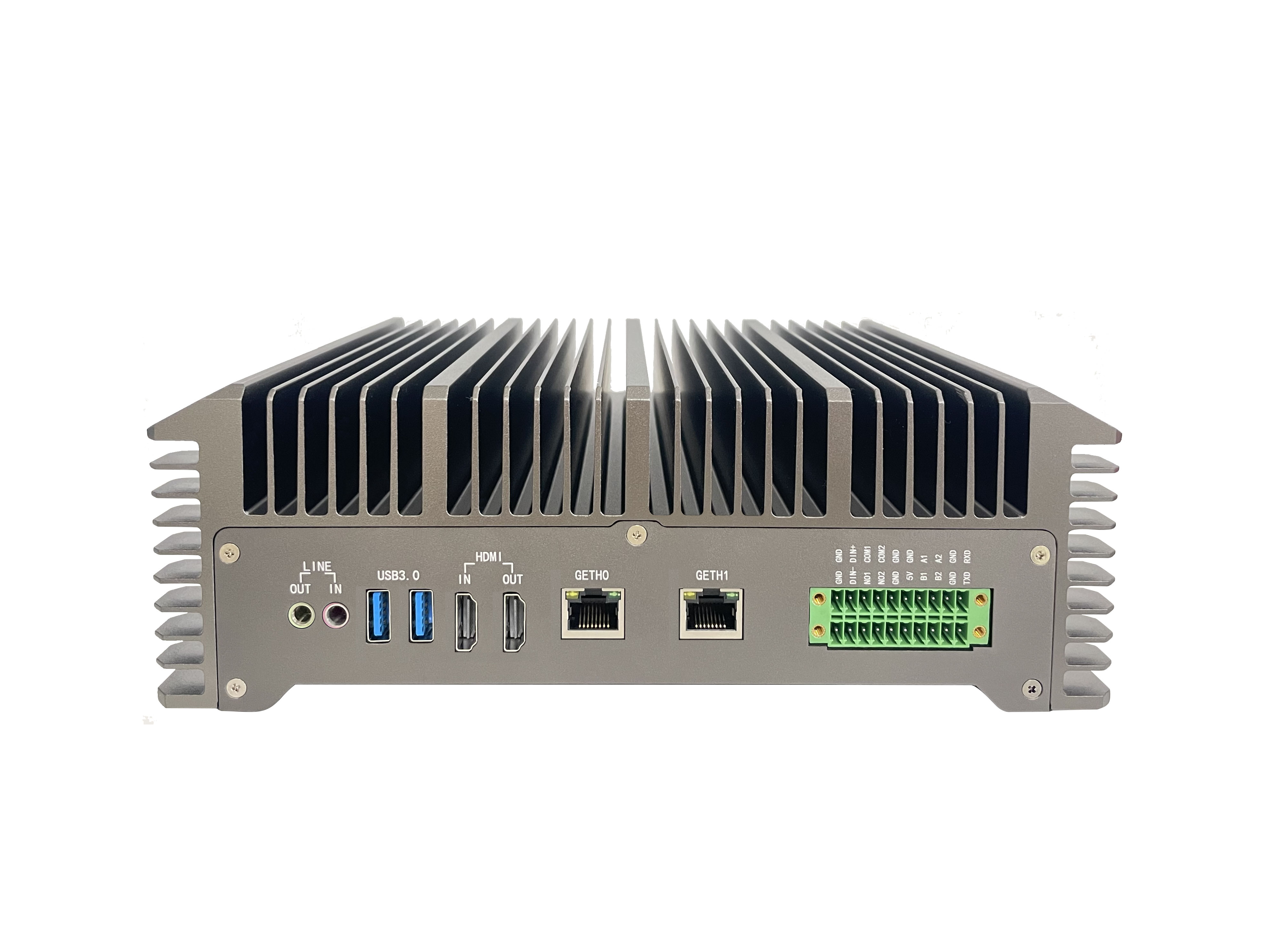
AI边缘计算盒子是本地AI算力终端,能在现场实时处理视频/数据(如摄像头画面、传感器信号),不用把所有数据传回云端,低延迟、更安全,常见于监控分析、设备维保、工业质检等场景。
二、6步快速上手(核心流程)
1. 硬件连接(30秒)
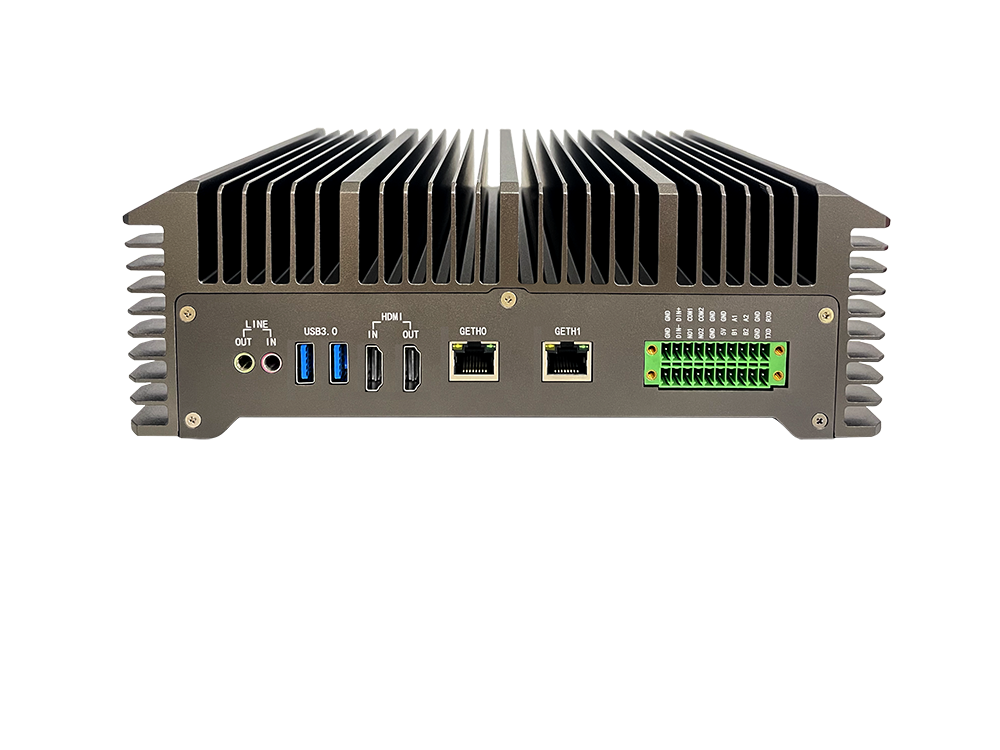
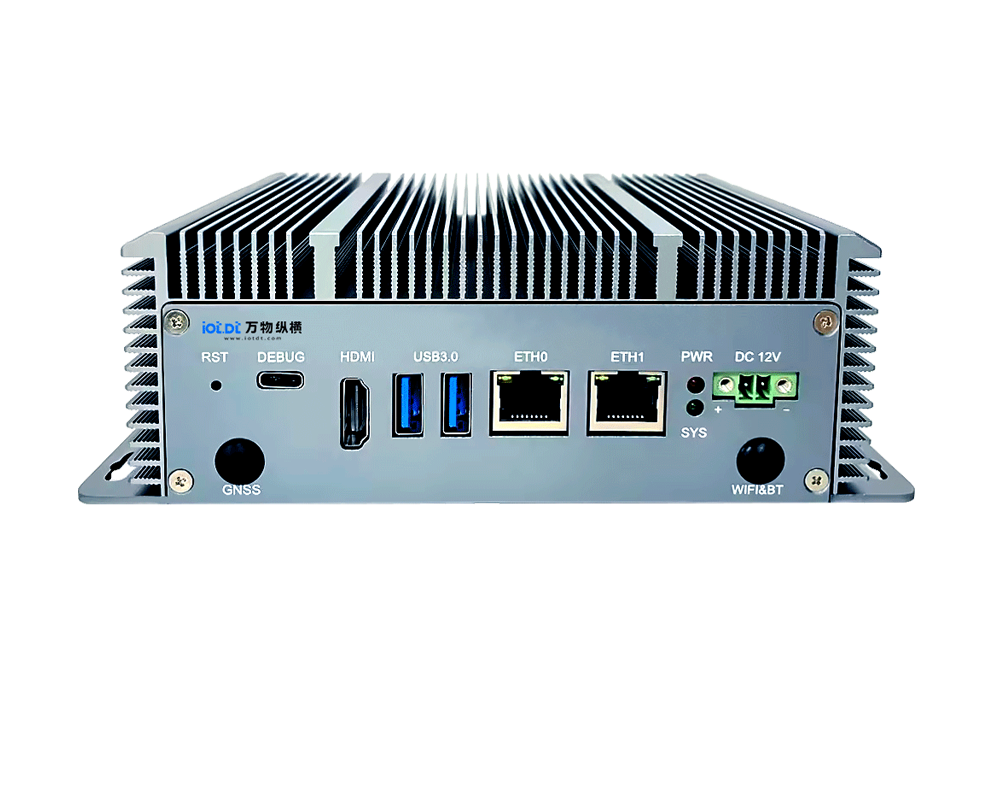
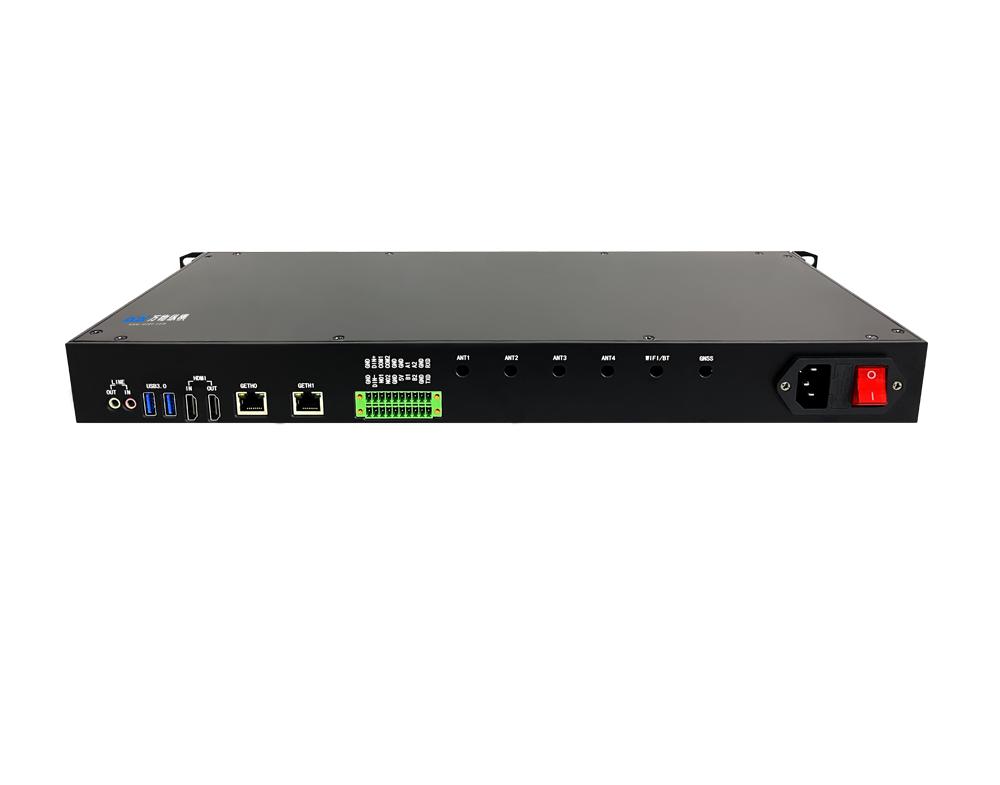
供电:用原装电源适配器插入DC-IN口,开机后等待指示灯常亮(约30秒)。
联网:优先用网线接ETH口(稳定);也可连Wi-Fi(适合无网线场景)。
接入外设:
视频类:接USB摄像头,或在后台填网络摄像头RTSP流地址(如海康:rtsp://admin:密码@摄像头IP:554/stream1)。
传感器/设备:通过RS485/USB接入(如工业传感器、家具维修检测设备)。
显示(可选):接HDMI到显示器,方便本地操作。
2. 网络配置(20秒)
本地直连:用网线将电脑与盒子ETH2口相连,电脑设静态IP(如192.168.1.100,与盒子同网段)。
访问后台:在浏览器输入盒子默认IP(常见192.168.1.1/192.168.0.1,见说明书),登录默认账号密码(多为admin/admin)。
联网设置:在网络页面选DHCP自动获取,或手动填IP/网关/DNS,确保能访问外网(用于激活、更新)。
3. 系统激活(20秒)
首次登录会提示激活,输入设备SN码(机身标签),按指引完成激活(云端平台绑定)。
建议立即修改管理员密码,开启双因素认证(可选)。
4. 接入数据源(30秒)
视频通道:进入【通道管理】→【添加通道】,选择摄像头类型,填RTSP地址或识别USB摄像头,测试连接成功即可。
数据接口:进入【设备管理】→【添加设备】,选择协议(如Modbus、MQTT),填设备参数,完成接入。
5. 部署AI算法/模型(40秒)
云平台部署(推荐):在后台【算法市场】勾选所需算法(如人员入侵、火焰识别、家具破损检测、轴承故障预警),一键启用。
本地部署(进阶):上传自定义模型(支持ONNX/TensorRT格式)到/var/edge_apps/models/,配置JSON文件指定模型路径与推理间隔。
规则设置:在【布控设置】里设置触发条件(如滞留时长、破损阈值)与联动动作(如报警、推送到手机、控制设备)。
6. 上线运维(20秒)
查看效果:在【实时监控】查看画面与识别结果,确认算法正常运行。
远程管理:通过云端平台远程查看状态、更新算法、重启设备,无需现场操作。
数据管理:在【数据中心】查看本地存储的识别记录、截图、视频,支持导出分析。

三、2个典型场景速用
1. 智能监控(安防/门店):接摄像头→添加通道→启用“人员入侵+抽烟识别”→设置报警推送,5分钟上线。
2. 设备维保(家具/工业):接高清摄像头→添加通道→启用“破损检测/故障识别”→设置阈值,实时检测并记录问题。
四、常见问题秒解
连不上后台:检查电脑与盒子是否同网段,网线是否插对ETH口。
算法不生效:确认通道在线,算法已启用,模型与硬件算力匹配(如48TOPS盒子可跑多路复杂算法)。
延迟高:优先用网线,关闭不必要的算法,降低视频分辨率。
总结
AI边缘计算盒子的核心是**“本地算力+即插即用”**。按上述6步,3分钟即可完成基础部署;根据场景选择现成算法,无需专业AI知识也能快速落地应用。
请用手机扫码查看分享内容
 需求留言:
需求留言:
领先的边缘智能产品与解决方案提供商






产品咨询:17340067106(毛经理)
软件算法咨询:18982151213(刘经理)
四川省成都市武侯区天府五街花漾锦江JR大厦B座7层(总部)




 试用申请
试用申请

 产品咨询
产品咨询

 在线客服
在线客服

 回到顶部
回到顶部