


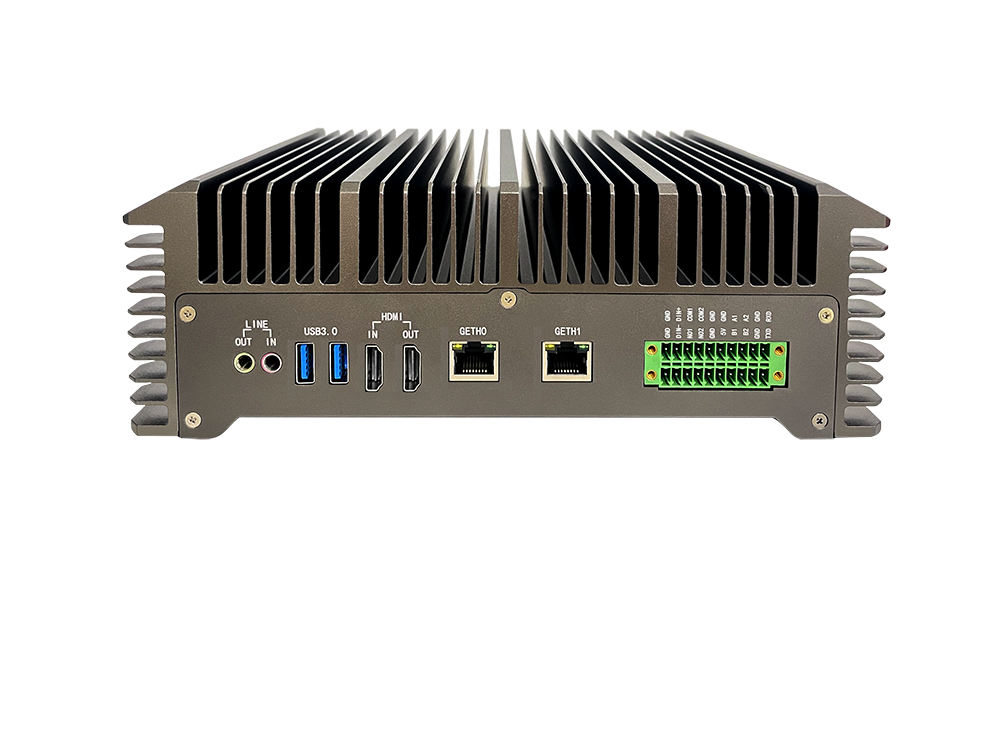
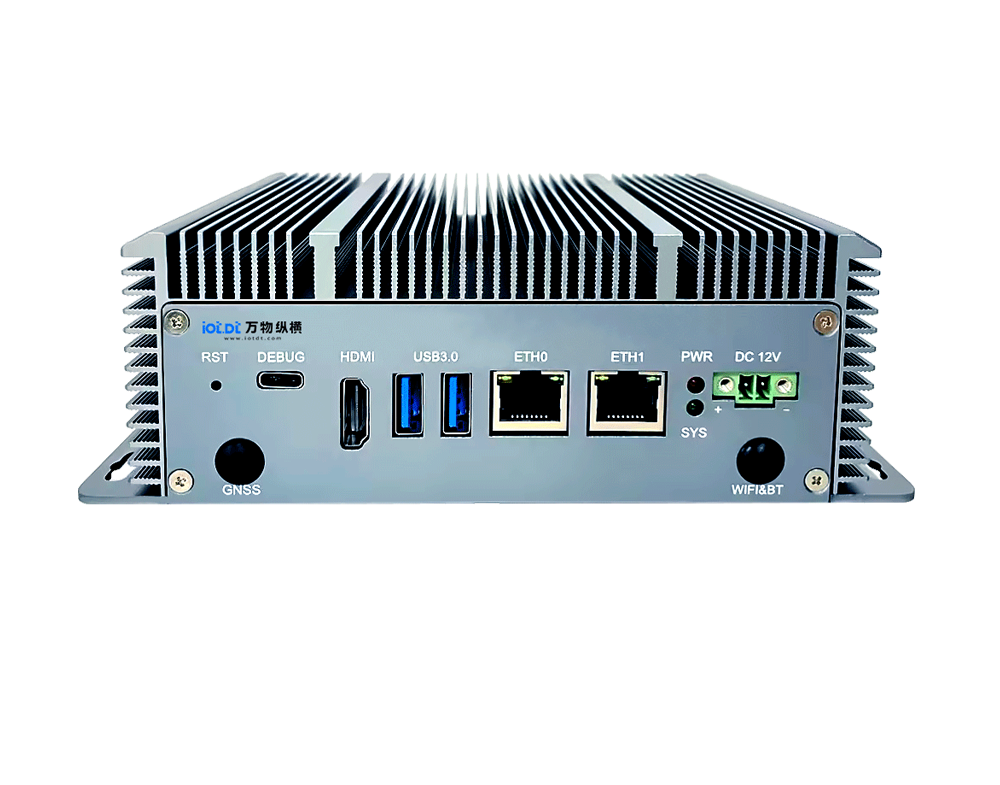
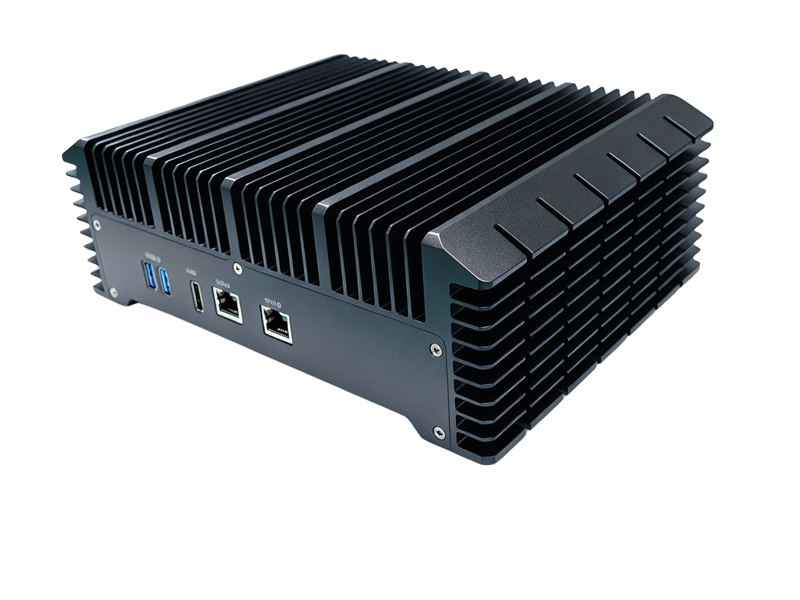
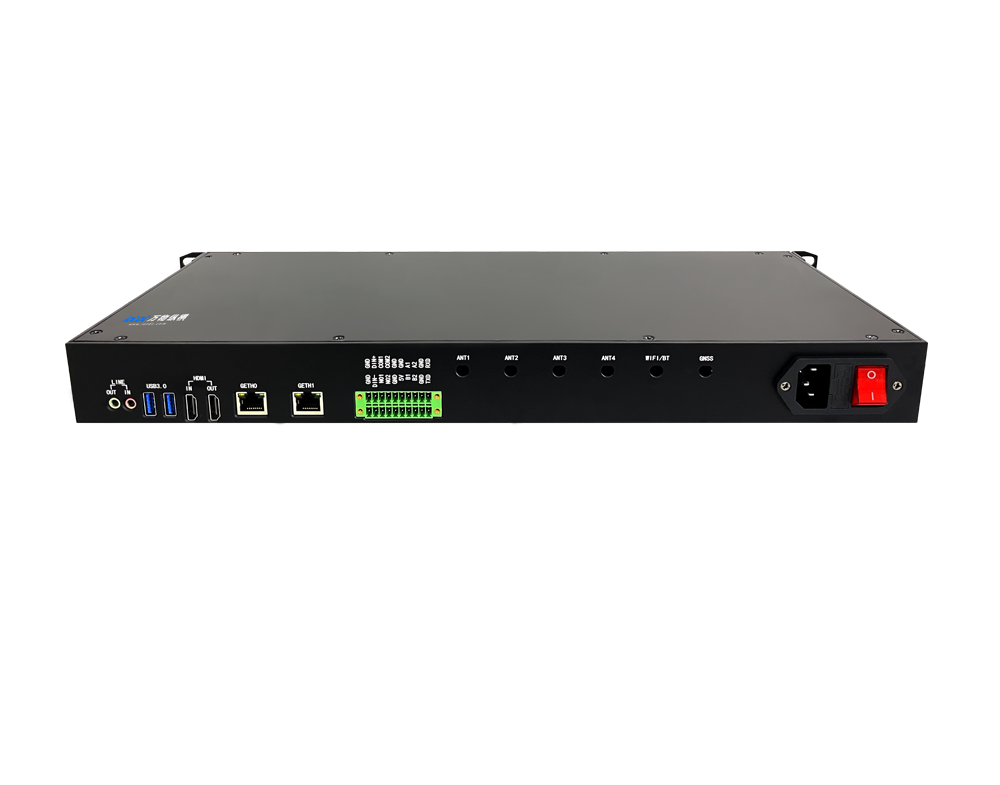
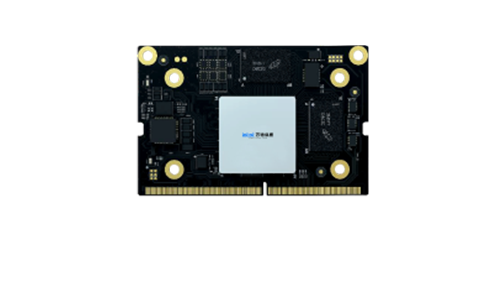
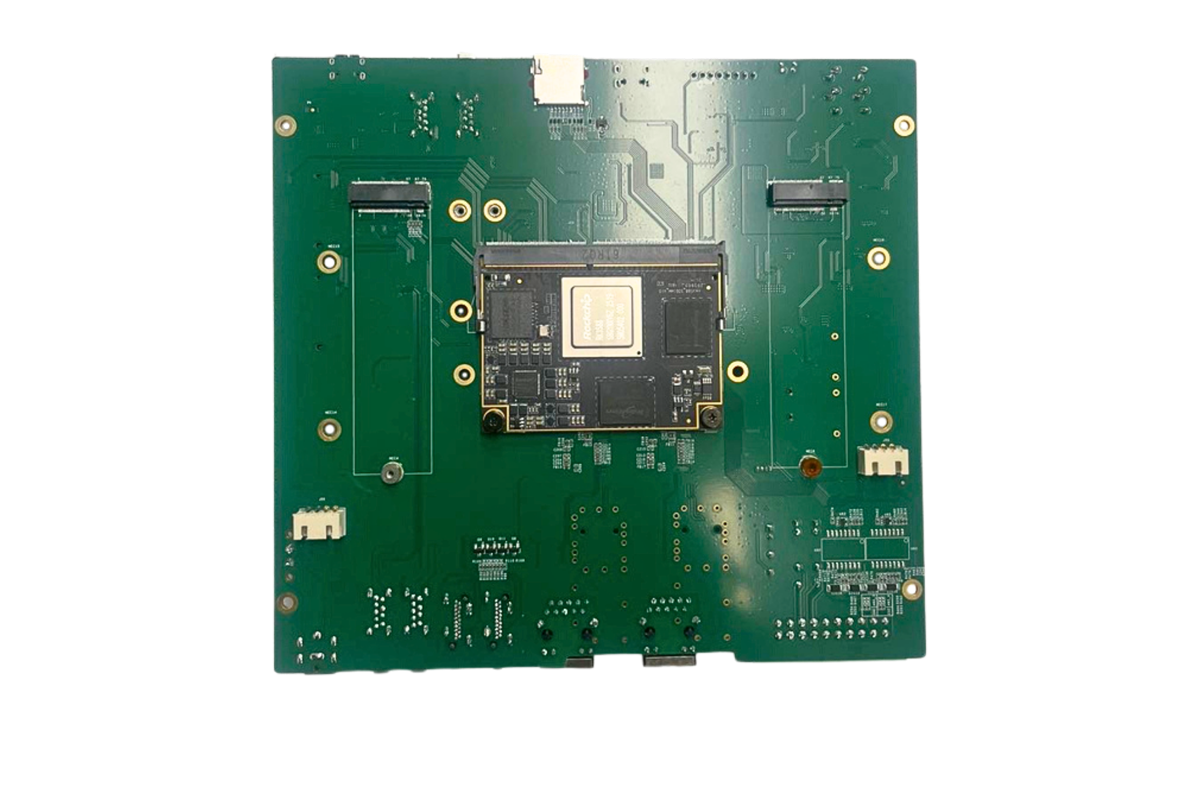
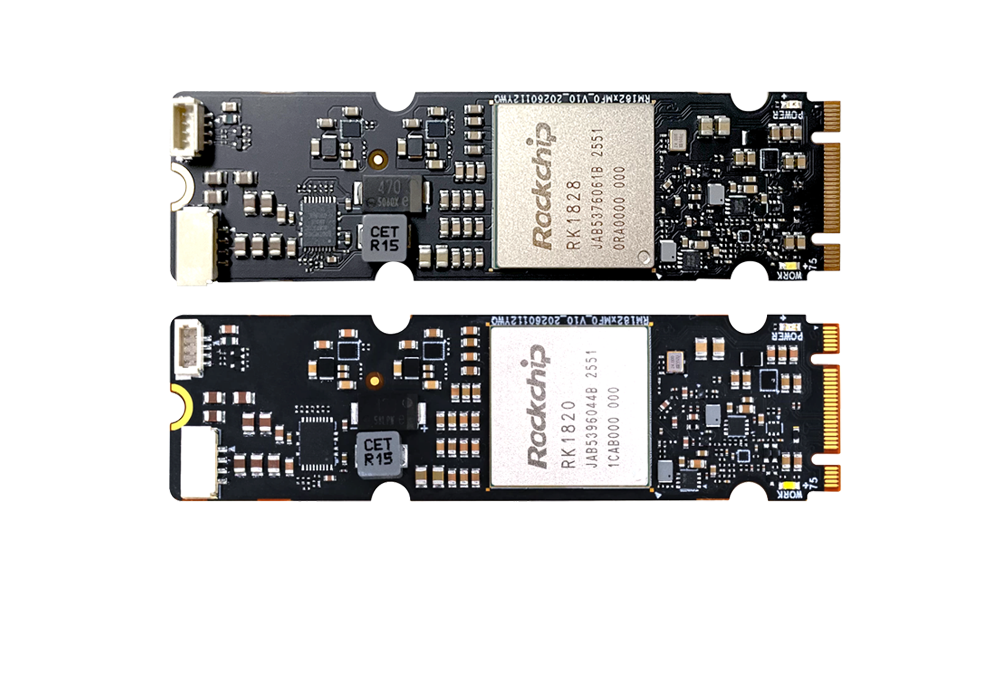
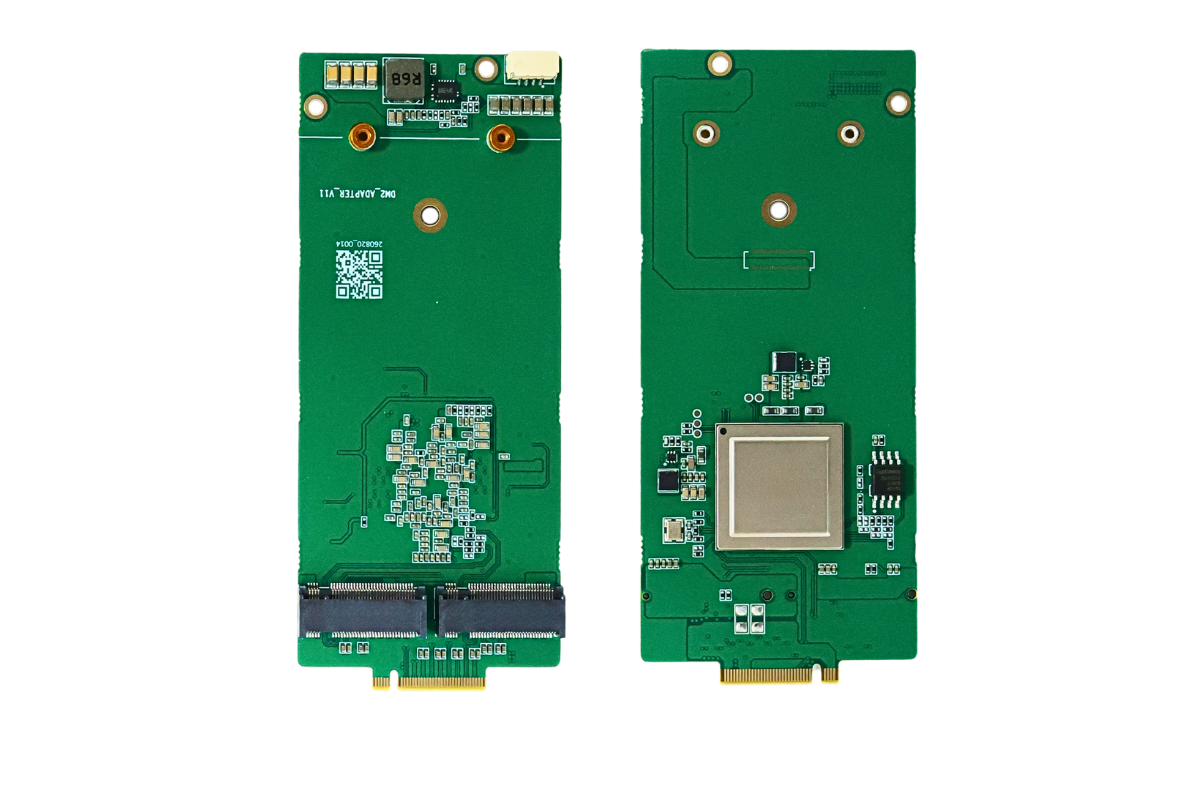











登临科技纳适 II 系列 KS20-A 是一款面向边缘计算场景的 M.2 形态通用 GPU 算力卡,基于自研 GPU+ 片内异构架构,INT8 有效算力达 70 TOPS,典型功耗仅 25W,兼容 CUDA 生态,支持多尺度视频编解码,非常适合边缘端 AI 视觉、实时目标检测等场景落地。本文将完整介绍 KS20-A M.2 算力卡从硬件安装、驱动部署到 YOLO12 模型量化推理的全流程开发实战。
一、硬件准备与物理安装
1.1 KS20-A M.2 核心规格
KS20-A 属于登临纳适 II 系列边缘算力产品,采用 M.2 M Key 接口形态,核心参数如下:
算力规格:INT8 70 TOPS / FP16 35 TFLOPS / TF32 18 TFLOPS
显存配置:8GB/16GB 可选,峰值带宽 102.4 GB/s
接口协议:PCIe 4.0 x4
视频编解码:最大 60 路 1080P@30FPS 解码,30 路 1080P@30FPS 编码
典型功耗:25W,支持无风扇被动散热设计
系统兼容:Linux(Ubuntu/CentOS/麒麟/openEuler)、Windows、Android
生态兼容:原生兼容 CUDA/OpenCL 编程模型,算法可平滑迁移
1.2 M.2 硬件安装步骤
1. 防静电操作:佩戴防静电腕带,或触摸金属机壳释放静电,避免静电损坏芯片。
2. 插槽确认:找到主板上的 M.2 M Key 插槽(支持 PCIe 4.0 x4 协议),移除插槽固定螺丝与挡片。
3. 卡体安装:将 KS20-A 金手指斜向插入 M.2 插槽,平稳按下使卡体水平,用螺丝固定尾部固定位。
4. 散热配置:M.2 形态建议搭配导热垫与散热片,或机箱风道直吹,确保满载时温度在工作范围内。
5. 开机硬件验证:开机进入系统后,执行以下命令确认 PCIe 设备识别正常。
lspci | grep 1e27
正常输出示例(设备 ID 1e27 为登临科技厂商标识):
02:00.0 Co-processor: Device 1e27:0006 (rev 01)
若能正常识别设备,说明硬件安装成功,卡体绿灯常亮为正常工作状态。
二、驱动与 Hamming SDK 环境搭建
2.1 系统依赖要求
操作系统:推荐 Ubuntu 22.04 / CentOS 7.9 及以上,内核版本 5.4+
基础依赖:build-essential、dkms、linux-headers-$(uname -r)、pciutils
架构支持:x86_64 / ARM64 / RISC-V 均适配
安装基础依赖(以 Ubuntu 为例):
sudo apt update && sudo apt install -y build-essential dkms linux-headers-$(uname -r) pciutils
2.2 内核驱动安装
登临驱动以 .run 安装包形式提供,需从官方技术支持渠道获取对应版本驱动包(示例版本:denglin_hamming_v2-driver-2.1.1-manylinux_2_28-x86_64.run)。安装流程如下:
1. 赋予驱动包执行权限。
2. 以 root 权限执行安装。
3. 安装完成后,重启系统使驱动生效。
4. 驱动验证:重启后执行 lsmod | grep denglin,若有对应内核模块输出,说明驱动加载成功。
# 1. 赋予执行权限
chmod +x denglin_hamming_v2-driver-2.1.1-manylinux_2_28-x86_64.run
# 2. 以 root 权限安装
sudo bash denglin_hamming_v2-driver-2.1.1-manylinux_2_28-x86_64.run
# 3. 重启系统
sudo reboot
2.3 Hamming SDK 安装
SDK 包含 dICU 编译器、算子库、推理引擎、量化工具、开发示例等完整开发链,需搭配 CUDA 11 头文件使用。安装流程如下:
1. 将 SDK 安装包与 CUDA11 头文件解压至同一目录,执行安装脚本,默认安装路径为 /usr/local/denglin/sdk。
2. 激活 SDK 环境变量,建议将 source 命令写入 ~/.bashrc 实现开机自动激活。
3. 编译器验证:正常输出路径 /usr/local/denglin/sdk/bin/dlcc 说明 SDK 环境配置完成。
# 1. 安装 SDK
sudo bash denglin-hamming-sdk-v2.1.1.run
# 2. 激活环境变量
source /usr/local/denglin/sdk/env.sh
# 3. 编译器验证
which dlcc
2.4 开发环境基础验证
SDK 内置多类开发示例,可通过 CUDA 示例验证基础计算能力:
cd /usr/local/denglin/sdk/samples/cuda/0_Simple/matrixAdd
make
./matrixAdd
若程序正常输出矩阵加法结果,说明驱动与编译环境完全可用。
三、YOLO12 模型准备与 ONNX 导出
3.1 YOLO12 模型选型
边缘部署推荐选用轻量版本以平衡精度与速度:
首选:YOLO12n(nano 版,参数量最小,推理速度最快)
备选:YOLO12s(small 版,精度更高,适合算力充足场景)
可直接使用 Ultralytics 官方预训练模型,或基于自定义数据集微调训练。
3.2 导出 ONNX 格式模型
登临工具链兼容 ONNX 标准格式,需先将 PyTorch 模型导出为 ONNX。流程如下:
1. 安装 Ultralytics 依赖。
2. 执行导出命令,固定 batch=1、输入尺寸 640x640、opset 12,导出完成后生成 yolo12n.onnx 文件。
pip install ultralytics onnx onnxsim
3.3 模型校验与简化
使用 onnxsim 进一步优化模型结构,去除冗余算子,提升后续量化与编译成功率:
from ultralytics import YOLO
# 加载模型
model = YOLO("yolo12n.pt")
# 导出 ONNX,固定 batch=1,输入尺寸 640x640,opset 12
model.export(
format="onnx",
imgsz=640,
batch=1,
opset=12,
simplify=True,
dynamic=False
)
使用 onnx.checker 验证模型合法性:
import onnx
model = onnx.load("yolo12n_simplified.onnx")
onnx.checker.check_model(model)
print("模型校验通过")
python dl_quantize.py --config quant_config.yaml
四、模型 INT8 量化与编译优化
4.1 量化工具说明
登临 SDK 内置量化工具链(位于 /usr/local/denglin/sdk/samples/quantize 目录),支持训练后量化(PTQ),通过校准数据集统计激活值分布,将 FP32 模型转换为 INT8 量化模型,可大幅提升推理速度、降低显存占用。
4.2 校准数据集准备
准备 100~500 张与部署场景一致的图片作为校准集
将图片统一缩放至模型输入尺寸(640x640),转换为 RGB 格式的原始数据或文件列表
校准数据分布越贴近真实场景,量化后精度损失越小
4.3 INT8 量化执行
1. 进入量化工具目录,编写量化配置文件 quant_config.yaml。
2. 执行量化命令,量化完成后输出 INT8 格式的 ONNX 模型。
3. 通过精度验证脚本对比 FP32 与 INT8 模型的 mAP 差异,确保精度损失在可接受范围内。
model_path: "./yolo12n_simplified.onnx"
output_path: "./yolo12n_int8.onnx"
precision: "int8"
calibration_data: "./calib_list.txt" # 校准图片路径列表
input_name: "images"
input_shape: [1, 3, 640, 640]
mean: [0.0, 0.0, 0.0]
std: [255.0, 255.0, 255.0]
4.4 模型编译优化
使用登临 dICU 编译器对量化后模型进行硬件定向优化,生成可高效执行的模型文件:
dlcc --model yolo12n_int8.onnx \
--output yolo12n_ks20.bmodel \
--target hamming_v2 \
--precision int8 \
--batch_size 1
生成的 .bmodel 为 KS20-A 硬件专属优化模型,推理性能最优。
五、推理部署与代码实现
登临 KS20-A 支持两种部署模式:CUDA 兼容模式(代码零修改迁移原生 CUDA 项目)和 dLNNE 推理引擎模式(性能更优,适合生产环境)。
5.1 模式一:CUDA 兼容快速部署
得益于登临对 CUDA 生态的原生兼容,原生 PyTorch CUDA 代码几乎无需修改即可运行。
import torch
from ultralytics import YOLO
# 指定设备为 CUDA(自动映射到登临算力卡)
device = "cuda:0" if torch.cuda.is_available() else "cpu"
# 加载模型并移至设备
model = YOLO("yolo12n.pt")
model.to(device)
# 执行推理
results = model.predict(
source="test.jpg",
imgsz=640,
conf=0.25,
iou=0.45,
device=device
)
# 打印检测结果
for result in results:
print(result.boxes.data)
result.save("result.jpg")
该模式适合快速验证算法、迁移现有 CUDA 项目,开发成本极低。
5.2 模式二:dLNNE 推理引擎高性能部署
使用登临深度神经网络推理引擎 dLNNE,加载编译后的 .bmodel,可发挥硬件最优性能,适合生产环境落地。
C++ 推理核心示例
#include <dlnne/dlnne.h>
#include <opencv2/opencv.hpp>
#include <vector>
int main() {
// 1. 创建推理配置
dlnne::Config config;
config.model_path = "yolo12n_ks20.bmodel";
config.max_batch_size = 1;
config.precision = dlnne::INT8;
// 2. 创建推理引擎
auto engine = dlnne::CreateEngine(config);
auto context = engine->CreateContext();
// 3. 图像预处理
cv::Mat img = cv::imread("test.jpg");
cv::resize(img, img, cv::Size(640, 640));
cv::cvtColor(img, img, cv::COLOR_BGR2RGB);
img.convertTo(img, CV_32FC3, 1.0 / 255.0);
// 4. 填充输入数据
void* input_ptr = img.data;
context->SetInput("images", input_ptr);
// 5. 执行推理
context->Execute();
// 6. 获取输出并后处理
float* output_data;
context->GetOutput("output0", (void**)&output_data);
// 后续执行 NMS、坐标还原、类别解析等后处理逻辑
// ...
return 0;
}
编译时需链接登临 SDK 库文件与 OpenCV,即可实现高性能推理。
5.3 实时视频流推理
结合 KS20-A 硬件视频解码单元,可实现多路视频流实时检测:
1. 使用 SDK 中 dlvid 模块完成视频硬解码,直接输出 GPU 显存中的图像数据。
2. 数据零拷贝送入推理引擎,避免 CPU-GPU 数据传输开销。
3. 多线程并行处理解码、推理、后处理,单卡可轻松实现 16 路以上 1080P 实时目标检测。
六、性能测试与优化建议
6.1 典型性能参考
基于 KS20-A 16GB 版本,YOLO12n 640x640 输入的典型性能:
FP16 精度:约 90~110 FPS
INT8 量化:约 180~220 FPS
单路推理延迟:4~6ms(INT8)
6.2 性能调优方向
1. 批量推理:多路视频场景可设置 batch=4/8,提升整体吞吐量。
2. 输入尺寸:根据场景精度要求,可降低至 416x416 进一步提速。
3. 算子融合:使用 dlcc 编译时开启 --fusion 选项,融合冗余算子。
4. 显存优化:多模型并发时启用显存复用,提升卡利用率。
5. 后处理卸载:将 NMS 等后处理逻辑移入 GPU 执行,减少 CPU 瓶颈。
七、常见问题与排障
1. lspci 无法识别设备
检查 M.2 插槽是否支持 PCIe 协议,确认 BIOS 中 PCIe 开关已开启
重新插拔算力卡,确认金手指无氧化、安装到位
更换主板其他 M.2 插槽测试
2. 驱动安装失败
确认内核头文件版本与当前运行内核一致
关闭 Secure Boot,避免内核模块签名校验失败
查看安装日志 /var/log/denglin_install.log 定位具体报错
3. 推理速度低于预期
确认模型已完成 INT8 量化与硬件编译,而非原生 FP32 运行
检查 PCIe 链路速率:执行 lspci -vv | grep -i lnk,确认运行在 PCIe 4.0 x4
关闭桌面环境、后台进程等无关负载
4. 量化后精度下降明显
增加校准数据集数量,确保数据覆盖所有检测场景
对关键检测层保留 FP16 精度,采用混合量化方案
调整量化校准算法,降低饱和截断阈值
总结
登临 KS20-A M.2 算力卡凭借小巧的形态、低功耗与高算力,配合完善的 CUDA 兼容生态,非常适合边缘盒子、工控机、智能终端等空间受限场景的 AI 视觉部署。通过本文的驱动安装、模型量化与推理全流程,开发者可快速完成 YOLO12 等主流视觉模型的落地,充分发挥国产边缘算力的能效优势。
如需更深入的算子开发、多卡集群或大模型边缘部署,可参考登临官方文档中心的进阶教程与示例代码。
请用手机扫码查看分享内容
 需求留言:
领先的边缘智能产品与解决方案提供商






产品咨询:18116674131(王小姐) 17340067106(毛先生)
软件算法咨询:18982151213(刘先生)
四川省成都市武侯区天府五街花漾锦江JR大厦B座7层(总部)





 试用申请

 产品咨询

 在线客服

 回到顶部