


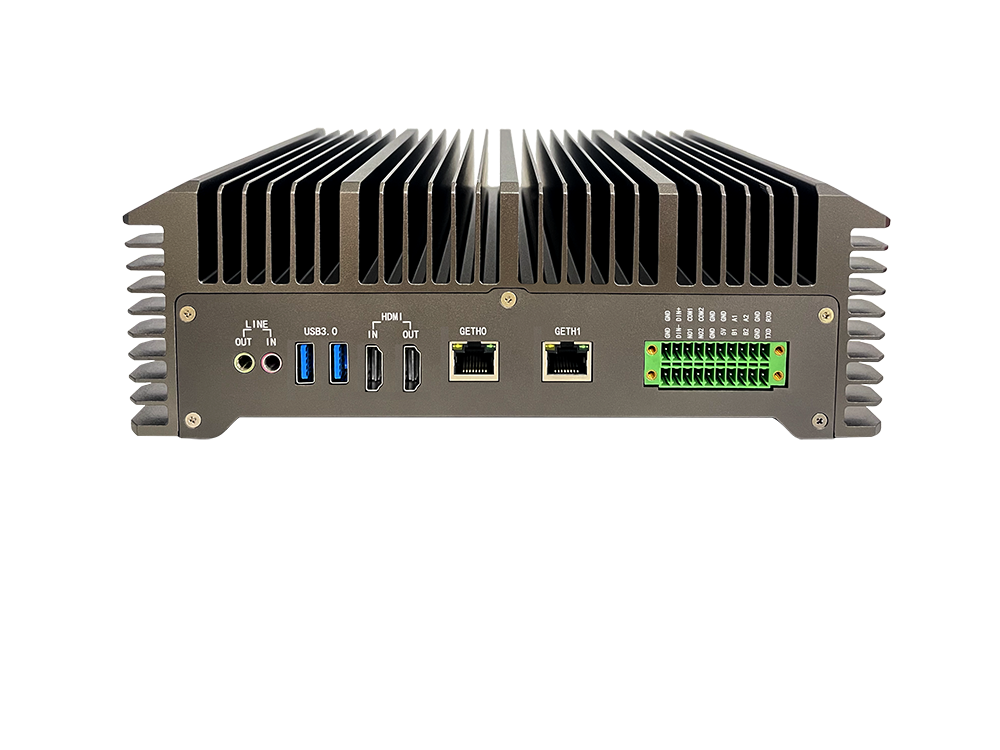
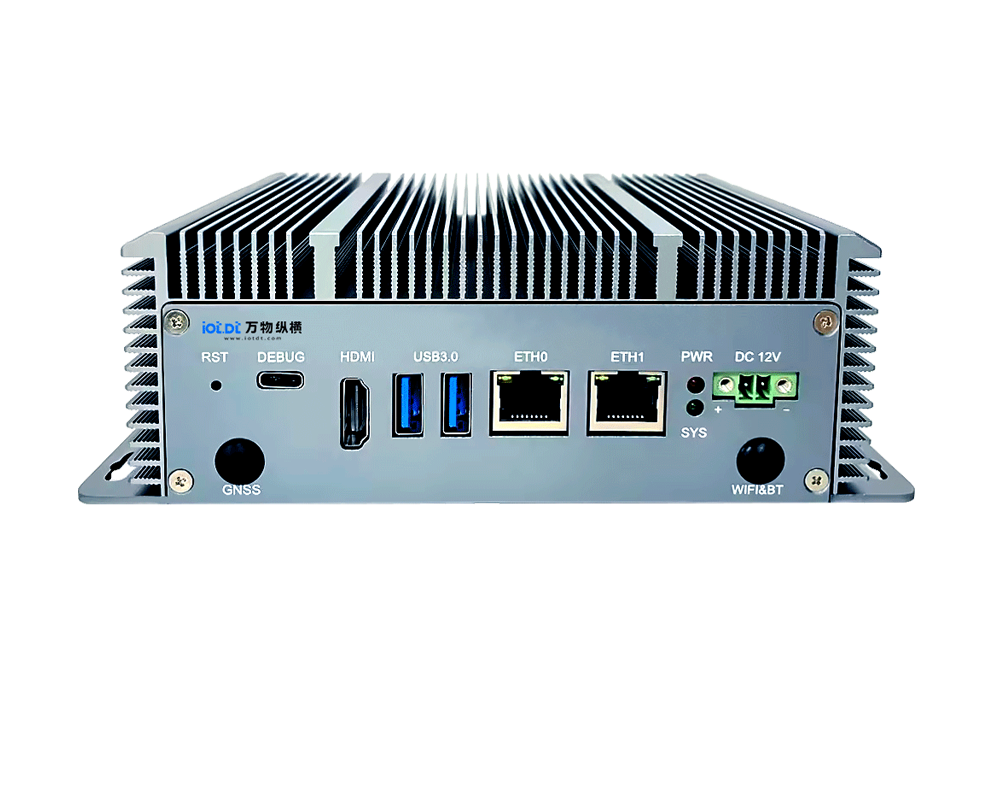
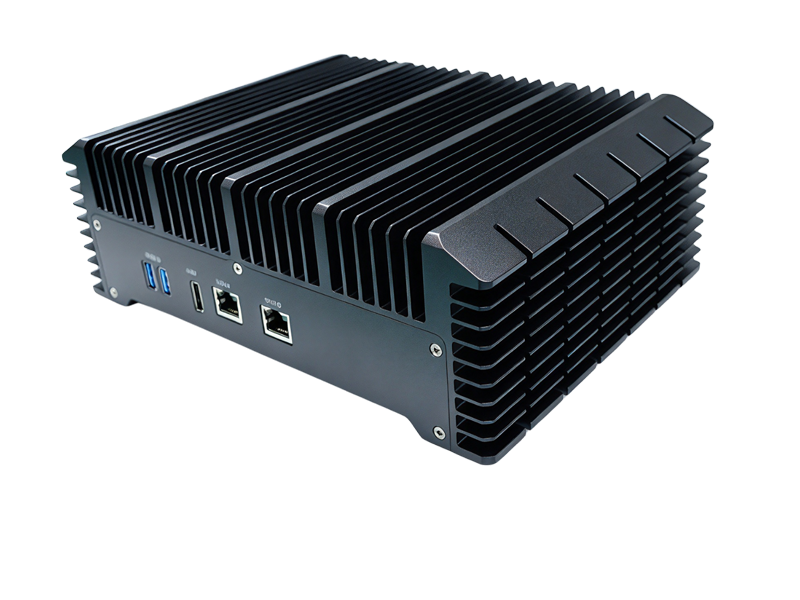
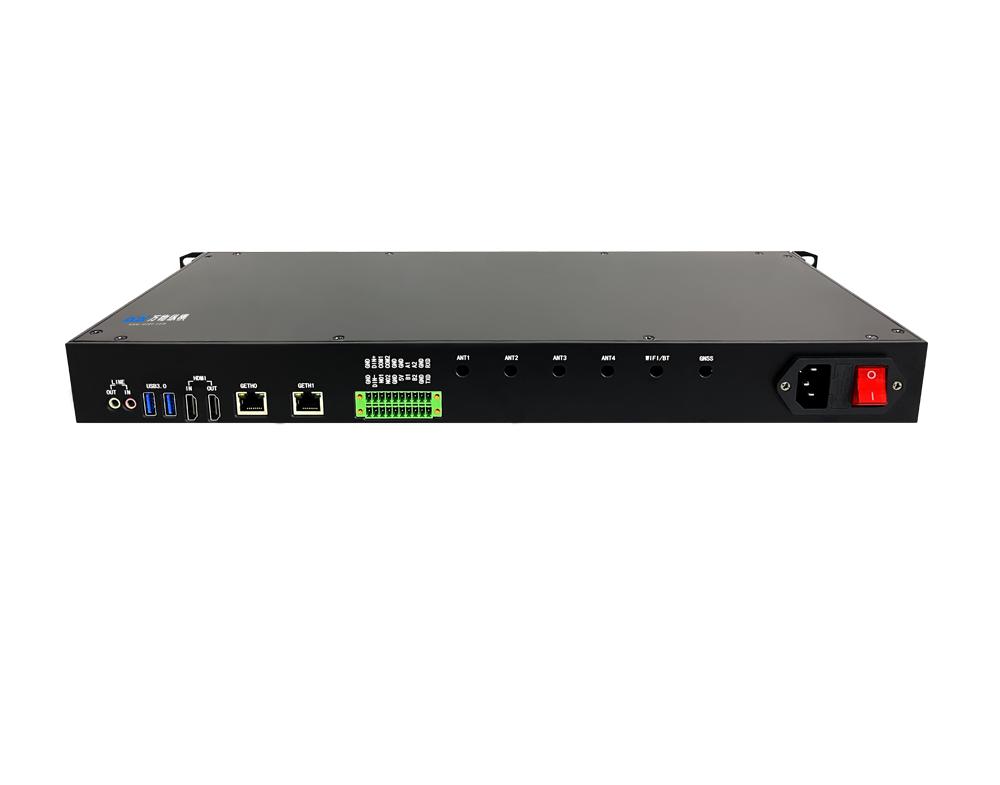
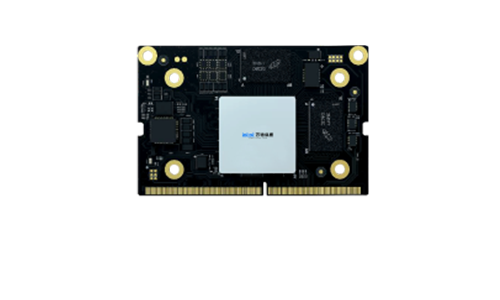
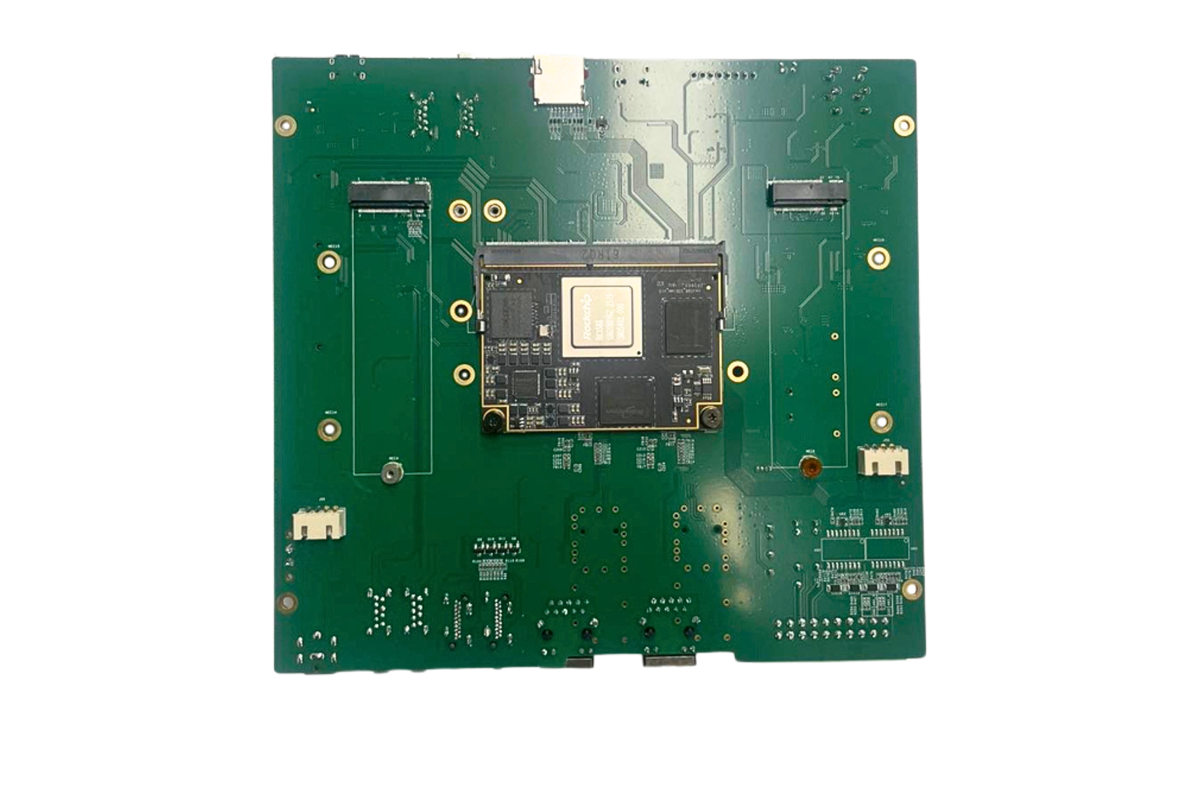
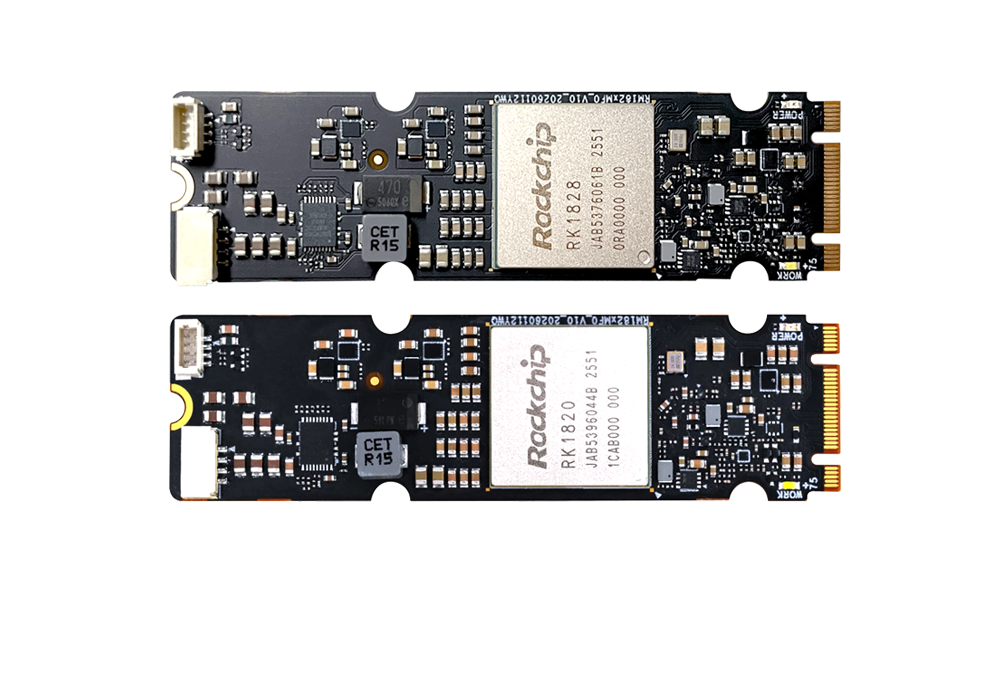
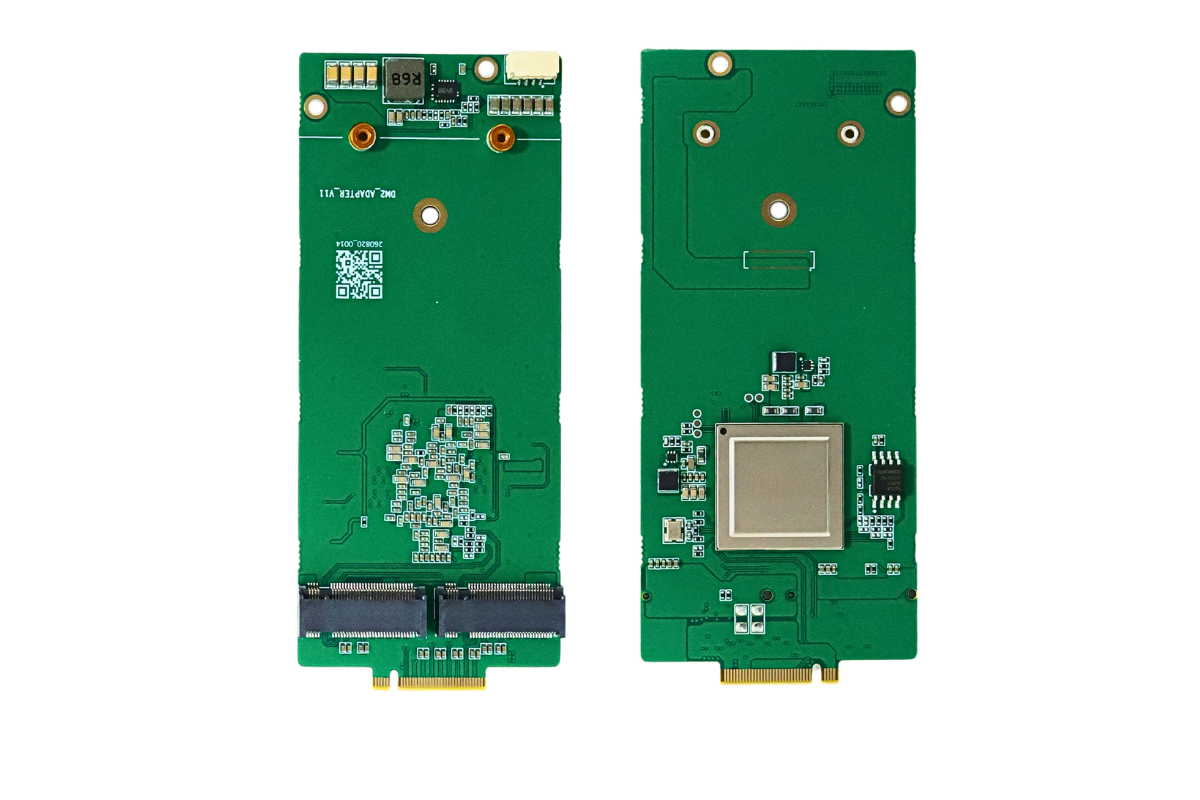







边缘计算网关是连接现场设备(传感器、PLC、摄像头等)与云端 / 本地服务器的核心设备,负责数据采集、协议解析、边缘计算、数据转发,新手部署调试的核心原则是先物理连接,再基础配置,后业务调试,最后排障优化,本教程以通用型工业边缘计算网关为例,适配 90% 以上的新手实操场景,步骤清晰、避坑点明确,零基础也能跟着做。
一、前期准备:硬件 + 软件 + 环境,缺一不可
部署前先确认所有物料和环境到位,避免中途卡壳,新手重点检查匹配性和完整性,无需提前配置任何参数。
1. 硬件物料准备
核心:边缘计算网关本体(确认型号,如工业级 / 民用级,是否支持 4G/5G/WiFi/ 有线);
供电:网关原装电源适配器(必须匹配电压电流,工业网关多为 DC12V/24V,禁止用非原装电源);
连接:超五类 / 六类网线(至少 2 根)、串口线(RS232/485,若接串口设备)、4G/5G 流量卡(若用无线,提前插好并开通流量);
外设:现场设备(传感器、PLC、摄像头等,提前确认设备通讯协议,如 Modbus RTU/TCP、OPC UA、Profinet 等);
辅助:电脑(笔记本 / 台式机,用于本地配置)、十字螺丝刀(工业网关固定用)、扎带(整理线路);
2. 软件工具准备
配置工具:网关厂家配套的本地配置软件(从厂家官网下载,适配电脑系统:Windows10/11 为主,部分支持 Linux)或直接用浏览器(网关支持 Web 配置);
辅助工具:ping 测试工具(电脑自带)、串口调试助手(如 SSCOM,接串口设备用)、网络抓包工具(如 Wireshark,进阶调试用,新手可暂不装);
平台端:若需对接云平台 / 本地服务器,提前获取平台地址、端口、账号密码、MQTT 主题(如阿里云、华为云、自搭建的 Java/PHP 服务器);
3. 现场环境准备
安装位置:通风、干燥、无强电磁干扰(远离变频器、大功率电机),工业场景建议装机柜,民用场景可桌面放置;
网络环境:有局域网交换机 / 路由器(有线连接用),若对接云端,确保网关能访问公网(可提前用电脑测试网络通断);
供电环境:稳定市电,工业场景建议接 UPS(防止突然断电损坏网关);
4. 前期基础检查
网关外观:无磕碰、接口无损坏,电源口、网口、串口、卡槽等正常;
配件检查:电源、网线、串口线接头无松动,4G 卡提前插入网关卡槽(插卡前断电,避免烧卡);
设备检查:现场设备提前通电,确认能正常工作(如传感器有数值、PLC 运行正常);
二、硬件部署:物理连接,新手核心避坑「接错线」
硬件部署是最基础也是最容易出错的环节,全程断电操作,接好后再通电,步骤按「固定安装→供电→网络连接→外设连接」进行,重点区分网关接口标识。
1. 网关固定安装
工业场景:用螺丝刀将网关固定在机柜导轨上,保证网关与机柜之间有间隙,利于散热;
民用场景:直接放置在桌面,保证网关底部通风,不要遮挡散热口。
2. 网关供电(核心:断电操作)
确认网关电源开关处于关闭状态;
将电源适配器一端接网关电源口(标识为PWR),另一端接市电插座;
暂时不打开电源开关,待所有线路接好后再通电。
3. 网络连接:区分 WAN 口和 LAN 口(新手最易踩坑)
网关网口一般分WAN 口(外网口) 和LAN 口(内网口),标识清晰,严禁接反:
WAN 口:用于连接公网 / 局域网出口,对接路由器 / 交换机的外网口,实现网关访问云端 / 远程调试;
LAN 口:用于连接现场本地设备,对接交换机 / 直接接带网口的现场设备(如 Modbus TCP PLC、工业摄像头),实现网关采集本地设备数据。
具体连接
有线连接:用网线将网关WAN 口接路由器 / 交换机的网口,网关LAN 口接现场设备交换机(若设备多)或直接接现场带网口设备;
无线连接:若用 4G/5G/WiFi,无需接 WAN 口,提前将 4G 卡插入网关卡槽,或后续在配置页面连接 WiFi(WiFi 仅民用 / 轻量场景,工业场景优先有线 / 4G)。
4. 现场外设连接:按协议对接,重点规范串口接线
根据现场设备的通讯接口,对接网关对应的接口,核心分网口设备和串口设备,协议匹配是关键:
网口设备(Modbus TCP、OPC UA、Profinet):直接用网线接网关 LAN 口 / 本地交换机,无需额外接线,记录设备 IP;
串口设备(Modbus RTU、RS232/485):用串口线接网关的RS485/232 口(标识为 485A/485B/232TX/232RX),核心避坑:485 设备的 A 接网关 A,B 接网关 B,正负极不能接反,否则无法采集数据;
其他设备(摄像头、蓝牙传感器):按网关标识接对应的接口(如网口、蓝牙模块),提前确认设备处于同一局域网。
5. 线路整理
用扎带将网线、串口线、电源线整理好,避免线路缠绕导致接口松动,做好接口标识(如 “WAN 口 - 路由器”“LAN 口 - PLC 交换机”),方便后续排查。
三、基础配置:本地连网关,搞定核心参数
硬件接好后,进入软件配置环节,新手先做本地配置(电脑与网关直连),再做网络和平台配置,核心是获取网关默认 IP,登录配置界面,修改基础参数,所有操作在电脑上完成。
步骤 1:电脑与网关建立本地连接
让电脑和网关处于同一局域网,两种方式(新手推荐方式 1):
直连方式:用网线将电脑网口直接接网关LAN 口,无需接路由器,最简单稳定;
交换机方式:电脑和网关 LAN 口都接同一个本地交换机,适合现场有多个设备的场景。
步骤 2:修改电脑本地 IP(核心:与网关默认 IP 同网段)
网关厂家都会预设默认 IP、默认账号密码(贴在网关机身背面,如 IP:192.168.1.100,账号:admin,密码:admin123),新手需将电脑本地 IP 修改为与网关默认 IP同网段,举例:
网关默认 IP:192.168.1.100,子网掩码:255.255.255.0;
电脑 IP 修改为:192.168.1.xxx(xxx 取 2-99 之间的数,如 192.168.1.10),子网掩码:255.255.255.0,网关:192.168.1.100。
电脑 IP 修改方法(Windows10/11)
打开「设置」→「网络和 Internet」→「以太网」→「更改适配器选项」;
右键点击当前连接的以太网,选择「属性」→ 找到「Internet 协议版本 4(TCP/IPv4)」,点击「属性」;
选择「使用下面的 IP 地址」,输入上述配置,点击「确定」。
步骤 3:测试电脑与网关的网络通断(ping 测试)
电脑按「Win+R」,输入「cmd」,打开命令提示符;
输入命令:ping 网关默认IP(如ping 192.168.1.100),回车;
成功标志:出现「来自 192.168.1.100 的回复:字节 = 32 时间 < 1ms TTL=64」,无丢包;
失败处理:检查网线是否接好、电脑 IP 是否同网段、网关是否通电,重新插拔网线重试。
步骤 4:登录网关配置界面(2 种方式,新手选 Web 端)
方式 1:Web 浏览器配置(最通用,新手推荐)
打开电脑浏览器(推荐 Chrome/Edge,禁用浏览器插件),在地址栏输入网关默认 IP,回车;
输入网关默认账号密码(机身背面),点击登录;
首次登录一般会提示修改默认密码,必须修改(设置 8 位以上,字母 + 数字 + 符号),避免被恶意入侵,记录新密码。
方式 2:厂家配套软件配置
打开厂家下载的配置软件,点击「设备搜索」,软件会自动扫描同一网段的网关;
找到对应的网关设备,双击进入,输入默认账号密码,即可进入配置界面。
步骤 5:网关基础参数配置(必做项)
进入配置界面后,先完成基础参数配置,保证网关正常运行,所有配置后都要点击「保存 / 应用」,否则失效:
系统设置:修改网关名称(如 “车间 1 号边缘网关”)、设置时间 / 时区(与现场一致,避免数据时间错乱)、开启自动校时;
网络设置:
有线 WAN 口:若用固定 IP,输入运营商 / 路由器分配的静态 IP、子网掩码、网关、DNS;若用 DHCP,直接勾选「自动获取 IP」(新手推荐);
4G/5G:勾选「4G/5G 使能」,配置 APN(运营商提供,如移动:cmnet,联通:3gnet,电信:ctnet),无需其他配置,自动拨号;
WiFi:若用 WiFi,点击「WiFi 设置」,搜索并连接现场 WiFi,输入 WiFi 密码;
安全设置:开启防火墙、禁用无用接口(如不接串口则禁用 RS232/485)、设置登录超时时间(如 10 分钟);
重启网关:基础参数配置完成后,点击「系统重启」,让配置生效,重启后重新登录检查参数是否正确。
四、业务配置:边缘计算核心,实现「数据采集 + 计算 + 转发」
基础配置完成后,进入核心的业务配置,新手从最简单的 Modbus 协议入手(工业场景最常用),步骤为「协议解析→设备接入→边缘计算规则→数据转发」,所有配置基于网关 Web 端 / 厂家软件。
核心前提
确认现场设备的通讯协议、设备地址、寄存器地址(厂家提供,如 Modbus RTU 传感器的设备地址为 1,温度寄存器为 0x0001,读写类型为只读),这是配置的关键,参数错一个就采集不到数据。
步骤 1:协议解析配置(开启对应协议,适配现场设备)
进入网关配置界面的「协议管理 / 采集配置」;
找到现场设备对应的协议(如 Modbus RTU/Modbus TCP/OPC UA),勾选使能;
配置协议基础参数:
Modbus RTU(串口):选择对应的串口(如 RS485)、波特率、数据位、停止位、校验位(与设备一致,如 9600-8-1-N);
Modbus TCP(网口):设置端口(默认 502,与设备一致);
点击「保存」,协议解析开启。
步骤 2:现场设备接入(添加设备,配置采集参数)
以Modbus RTU 传感器为例,新手实操:
进入「设备管理 / 采集点管理」,点击「添加设备」;
填写设备信息:设备名称(如 “车间温度传感器 1 号”)、设备地址(与设备一致,如 1)、关联协议(如 Modbus RTU)、关联接口(如 RS485);
点击「添加采集点」,配置数据采集参数:
采集点名称(如 “温度”)、寄存器地址(如 0x0001)、数据类型(如浮点型 / 整型,与设备一致)、采集频率(如 5 秒,根据需求设置,不要太频繁,避免网关卡顿)、读写类型(如只读);
重复操作,添加所有现场设备和采集点(如湿度、压力、电流等),保存配置。
步骤 3:边缘计算规则配置(本地处理数据,减少云端压力)
边缘计算网关的核心优势是本地计算,无需将所有数据上传云端,新手先配置简单规则(进阶可做脚本 / 逻辑计算):
进入「边缘计算 / 规则引擎」,点击「添加规则」;
配置规则触发条件:如 “温度采集点> 30℃时触发报警”“湿度 < 20% 时触发提醒”;
配置规则执行动作:
本地动作:触发蜂鸣器报警(若网关带蜂鸣器)、本地数据存储(将异常数据保存到网关本地 SD 卡);
联动动作:修改其他设备参数(如温度过高时,触发 PLC 关闭风机);
配置数据过滤:勾选「无效数据过滤」(如剔除 0 值、负值)、「数据防抖」(如连续 3 次采集到异常值才触发规则),避免误报;
保存规则,开启规则使能。
步骤 4:数据转发配置(将数据上传云端 / 本地服务器)
将采集并处理后的有效数据转发到目标平台,新手以MQTT 协议为例(云平台最常用),提前获取平台的MQTT 服务器地址、端口、用户名、密码、发布主题:
进入网关配置界面的「数据转发 / 平台对接」,点击「添加转发通道」;
选择转发协议(如 MQTT),填写平台参数:
服务器地址:平台 IP / 域名(如mqtt.aliyun.com)、端口(默认 1883,加密为 8883);
认证信息:输入平台分配的用户名、密码;
发布主题:输入平台指定的主题(如 /device/edgegateway01/data);
配置转发参数:选择需要转发的采集点(如温度、湿度)、转发频率(与采集频率一致或稍慢)、数据格式(如 JSON,云平台通用);
勾选「断线重连」,保证网络中断后自动恢复转发,保存配置并开启转发通道。
五、调试环节:分阶段验证,确认全流程正常
配置完成后,进行调试,从本地到远程,从采集到转发,逐步验证,新手用「可视化界面 + 日志」排查,无需复杂工具,调试的核心是确认每一步都有数据流转。
阶段 1:本地采集调试(确认网关能采集到现场设备数据)
进入网关配置界面的「实时数据 / 监控中心」;
查看所有采集点的实时数值:如温度显示 25℃、湿度显示 60%,数值随现场设备变化而更新,说明采集成功;
若采集不到数据(显示 0/NaN/ 无数据),按以下步骤排查:
检查设备是否通电、接线是否正确(串口 A/B 是否接反);
检查协议参数(波特率、设备地址、寄存器地址)是否与设备一致;
用串口调试助手(如 SSCOM)测试设备是否有数据输出,确认设备本身无问题。
阶段 2:边缘计算规则调试(确认本地规则能正常触发)
手动触发规则条件:如用吹风机加热温度传感器,让温度超过 30℃;
查看网关「规则日志 / 事件中心」,显示「规则触发成功」,且执行对应动作(如本地报警、数据存储),说明规则生效;
若规则不触发,排查:规则是否开启、触发条件是否设置正确、采集点是否关联规则。
阶段 3:本地转发调试(确认网关能将数据转发到本地服务器)
本地服务器开启 MQTT 客户端(如 MQTT.fx),订阅网关配置的发布主题;
查看 MQTT 客户端是否能接收到网关转发的JSON 格式数据,数据包含采集点名称、数值、时间,说明本地转发成功;
若接收不到数据,排查:服务器与网关是否通网(ping 测试)、MQTT 参数(地址、端口、主题)是否正确、转发通道是否开启。
阶段 4:远程云端调试(确认网关能访问公网并上传云端)
登录云平台后台,进入「设备管理 / 数据监控」;
查看平台是否能实时显示网关转发的数据,数据更新频率与配置一致,说明云端转发成功;
若平台无数据,排查:网关 WAN 口是否能访问公网(ping 百度:ping www.baidu.com)、云平台参数是否正确、平台是否开启对应端口。
阶段 5:远程控制调试(进阶,确认云端能下发指令到网关)
若需要云端远程控制现场设备(如通过平台修改 PLC 参数),调试步骤:
在云平台后台找到「指令下发 / 远程控制」,选择目标设备和指令(如设置温度阈值为 35℃);
点击下发,查看网关「指令日志」显示「指令接收成功」,现场设备参数同步修改,说明远程控制成功;
若指令下发失败,排查:平台与网关的双向通讯是否开启、设备是否为可写类型、指令格式是否正确。
六、常见故障排查:新手必看,快速解决 80% 的问题
部署调试中,新手最容易遇到采集不到数据、转发失败、网络断连等问题,以下是高频故障的排查步骤和解决方法,按「先硬件后软件,先本地后远程」的顺序排查,避免盲目操作。
常见故障 | 核心排查步骤 | 解决方法 |
无法 ping 通网关 | 1. 检查网线是否接好(电脑 - 网关 LAN 口);2. 电脑 IP 是否与网关同网段;3. 网关是否通电并重启 | 1. 重新插拔网线,更换网线;2. 重新配置电脑 IP,确保同网段;3. 重启网关,检查电源是否正常 |
采集不到现场设备数据 | 1. 设备是否通电,接线是否正确(串口 A/B 不接反);2. 协议参数(波特率、设备地址、寄存器地址)是否与设备一致;3. 网关协议是否开启 | 1. 检查设备供电和接线,用串口助手测试设备;2. 核对设备厂家提供的参数,重新配置;3. 开启对应协议并保存 |
网关无法访问公网 | 1. WAN 口是否接好,IP 是否获取成功(查看网关网络状态);2. 4G 卡是否插好、有流量、APN 是否正确;3. 现场网络是否正常(用电脑测试) | 1. 重新配置 WAN 口 IP,选择 DHCP 自动获取;2. 重新插 4G 卡,检查流量和 APN 配置;3. 联系网络管理员,检查现场网络 |
数据无法转发到云端 | 1. 云平台参数(地址、端口、账号、主题)是否正确;2. 网关转发通道是否开启;3. 网关是否能 ping 通云平台服务器 | 1. 核对平台提供的参数,重新配置;2. 开启转发通道,保存配置;3. 若 ping 不通平台,联系平台管理员开放端口 |
边缘规则不触发 | 1. 规则是否开启,采集点是否关联规则;2. 触发条件是否设置正确(如数值范围、逻辑关系);3. 采集点数据是否有效(无 0/NaN 值) | 1. 开启规则,重新关联采集点;2. 修正触发条件,如 “>30℃” 而非 “<30℃”;3. 开启数据过滤,剔除无效数据 |
网关频繁卡顿 / 死机 | 1. 采集频率是否过高(如 1 秒一次,网关负载过大);2. 转发数据量是否过大,是否开启无用采集点;3. 网关是否散热不良 | 1. 降低采集频率(如 5-10 秒一次);2. 关闭无用采集点和转发通道,减少负载;3. 保证网关通风,清理散热口 |
七、部署后优化与日常维护:保证网关长期稳定运行
调试完成后,做好后续的优化和维护,避免网关出现故障,新手按以下步骤操作,降低运维成本:
1. 配置备份(核心,防止配置丢失)
将网关所有配置导出并保存(网关配置界面有「配置导出」功能,保存为文件),存到电脑和云端,若网关恢复出厂设置,可直接「导入配置」,无需重新配置。
2. 固件升级(按需升级,不要盲目升级)
若厂家发布网关新固件(修复 bug、新增功能),在网关空闲时段升级,升级前先备份配置,升级过程中禁止断电,否则网关变砖。
3. 日常巡检(每天 / 每周简单检查)
硬件:检查网关指示灯是否正常(电源灯常亮、网口灯闪烁表示有数据)、线路是否松动、4G 卡是否正常、散热是否良好;
软件:登录网关查看「系统状态」(CPU、内存使用率,一般低于 80% 为正常)、「数据日志」(无异常报错)、「网络状态」(无断连);
数据:查看云端 / 本地服务器的数据是否实时更新,无丢失、无错乱。
4. 安全维护(定期做,防止被入侵)
每月修改一次网关登录密码,保持复杂密码;
禁用无用的远程访问方式,仅保留必要的(如 MQTT);
定期查看网关登录日志,发现陌生 IP 登录及时拉黑。
5. 故障预案(提前准备,应对突发情况)
网关配备备用电源(UPS),防止现场断电;
准备备用网关,若主网关故障,可快速替换(导入备份配置即可);
记录厂家技术支持电话,遇到复杂故障及时咨询。
八、新手实操小贴士:避坑 + 高效操作
从简单入手:先部署 1 台网关 + 1 个现场设备(如 Modbus 温度传感器),调试成功后再添加更多设备,避免一次性配置过多导致混乱;
做好记录:记录网关所有参数(IP、账号密码、协议参数)、设备参数(地址、寄存器)、平台参数,整理成文档,方便后续排查和维护;
少改默认参数:厂家的默认参数(如 Modbus TCP 端口 502、4G APN)一般无需修改,除非现场有特殊要求,避免改乱后无法恢复;
利用日志功能:网关的「系统日志、采集日志、转发日志」是排查问题的核心,所有故障都能在日志中找到原因,新手要学会看日志;
优先联系厂家:若遇到网关本身的问题(如硬件故障、配置软件报错),不要自行拆解网关,直接联系厂家技术支持,工业网关一般有 1-3 年质保。
总结
边缘计算网关的部署调试对新手来说,硬件连接和基础配置是基础,协议参数和采集点配置是核心,分阶段调试是关键,只要按本教程的步骤,核对好每一个参数,避开接错线、配错 IP、协议参数不匹配等坑,零基础也能快速完成部署。
新手实操的核心是多练,先完成基础的数采和转发,再逐步学习进阶的边缘计算功能(如 Lua 脚本、边缘可视化、设备联动),后续可根据现场需求,适配更多协议和平台,实现边缘计算的全场景应用。
请用手机扫码查看分享内容
 需求留言:
需求留言:
领先的边缘智能产品与解决方案提供商






产品咨询:17340067106(毛经理)
软件算法咨询:18982151213(刘经理)
四川省成都市武侯区天府五街花漾锦江JR大厦B座7层(总部)




 试用申请
试用申请

 产品咨询
产品咨询

 在线客服
在线客服

 回到顶部
回到顶部